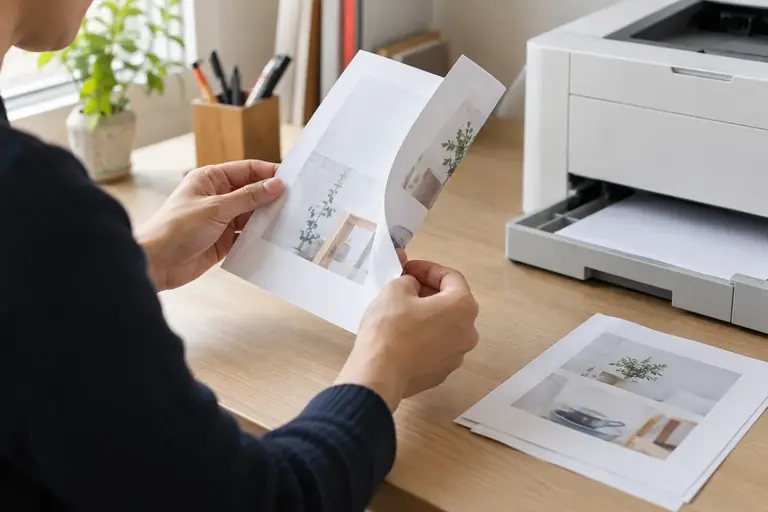
配布資料を両面印刷したら、裏面だけ上下逆になった。そのまま配布する前に、用紙の向きと綴じ方向を確認します。
確認する項目の一つが、印刷ダイアログの「長辺綴じ」「短辺綴じ」と、実際にめくりたい方向の組み合わせです。この記事では、用紙の向きとめくり方の組み合わせを整理し、本番の前に1枚で確認する手順を説明します。
まず「どの辺でめくるか」を決める
設定を触る前に、完成した資料をどう手に取るかを決めます。確認することは一つ、「どの辺を軸に紙をめくるか」です。
- 冊子のように左右にめくる(左綴じ・右綴じ)
- メモ帳のように上下にめくる(上綴じ)
これが決まると、選ぶ設定が絞れます。
縦・横と長辺・短辺の4通り
長辺・短辺という設定は、用紙のどの辺を軸に裏返すかを指定します。用紙の長い辺を軸に裏返すのが「長辺綴じ」、短い辺を軸に裏返すのが「短辺綴じ」ですS2。
用紙の向き(縦・横)とめくり方を組み合わせると、下の表のように4通りになります。これは長い辺・短い辺を軸にめくる場合の対応表です。
表は横にスクロールできます
| 用紙の向き | めくる方向 | 選ぶ設定 |
|---|---|---|
| 縦(A4タテ) | 左右(冊子状) | 長辺綴じ |
| 縦(A4タテ) | 上下(メモ帳状) | 短辺綴じ |
| 横(A4ヨコ) | 左右(冊子状) | 短辺綴じ |
| 横(A4ヨコ) | 上下(メモ帳状) | 長辺綴じ |
縦用紙で左右にめくる場合、紙の長い辺(縦の辺)が軸になるため「長辺綴じ」です。縦用紙を上下にめくる場合は短い辺(横の辺)が軸になるため「短辺綴じ」になります。横用紙はこれが逆転します。
縦用紙を左右にめくる場合は、長辺綴じが対応します。本番で使う向きとめくり方を表で照合してください。
本番の前に1枚で確認する
まず、使用するプリンターが自動両面印刷に対応しているかを確認しますS1。Acrobat / Adobe ReaderからPDFを両面印刷する場合、綴じ方向の選択肢はプリンタードライバーが制御しますS1。アプリ側の設定画面の表示はプリンターによって異なるため、上の表の設定を入力した後は必ず本番と同じ用紙で1枚テストすることを勧めます。
確認用紙の用意
配布素材のduplex-portrait.pdf(縦)またはduplex-landscape.pdf(横)は、矢印と「上」の文字を入れた2ページの確認用PDFです。実プリンターでの印刷は未実施で、結果写真ではありません。1ページ目と2ページ目に同じ向きの矢印を置いておくと、印刷後に裏返したとき矢印の向きが揃っているかどうかで正否を判断できます。
素材のポイントは次の2点です。
- 上下左右がわかる非対称なマーク(矢印・「上」の文字など)を入れる
- 1ページ目と2ページ目で同じ位置・同じ向きに置く
このPDFを選んだ設定で1枚だけ印刷し、めくったときに裏面の「上」が正しい向きを指していれば、本番も同じ用紙向き・めくり方・印刷設定になっているか確認します。
確認の手順
- 2ページの確認用PDFを用意する
- 印刷ダイアログで「両面印刷」をオンにする
- 上の表を参照して、用紙の向きとめくり方に合った綴じ方向を選ぶ
- 確認用PDFの1〜2ページを両面で、1部(紙1枚)印刷する
- 印刷された紙を実際にめくり、裏面の向きを目で確認する
- 正しければ本番の部数を印刷する。逆なら長辺・短辺を切り替えてもう1枚テストする
ステップ6で切り替えても合わない場合は、原稿の縦横と印刷時の用紙方向を再確認し、使用機種のマニュアルで綴じ方向や回転の扱いを確認してください。設定名は機種によって異なります。
設定の迷いやすいケース
A4横向きのスライド資料を左右めくりで配布したい場合、「横用紙・左右めくり」になるため短辺綴じを選びます。縦資料と同じ感覚で長辺綴じを選ぶと裏が逆になります。スライド資料の両面印刷は向きの判断が逆転しやすいため、確認用紙でのテストが特に有効です。
まとめ
- 「どの辺でめくるか」を先に決め、上の表で設定を選ぶ
- 縦用紙・左右めくりは長辺綴じ、縦用紙・上下めくりは短辺綴じ
- 横用紙はこれが逆になる
- 本番前に矢印入り2ページPDFで1枚テストし、自分の機種での表裏の向きを確認する
設定の確認と1枚のテスト印刷を組み合わせ、本番を印刷する前に表裏の向きを確かめてください。
この記事の確認用ファイル
架空データの記入例や、手元で確認するための素材です。
- 両面印刷の確認用紙(縦)PDF
- 両面印刷の確認用紙(横)PDF
参考資料
- S1 · helpx.adobe.com 参照日 2026-10-20
- S2 · helpx.adobe.com 参照日 2026-10-20
サービスの説明は2026年10月20日に確認した公式資料に基づきます。画面操作・印刷結果を実機で検証した記事ではありません。記載した条件と手元の環境を照合してください。