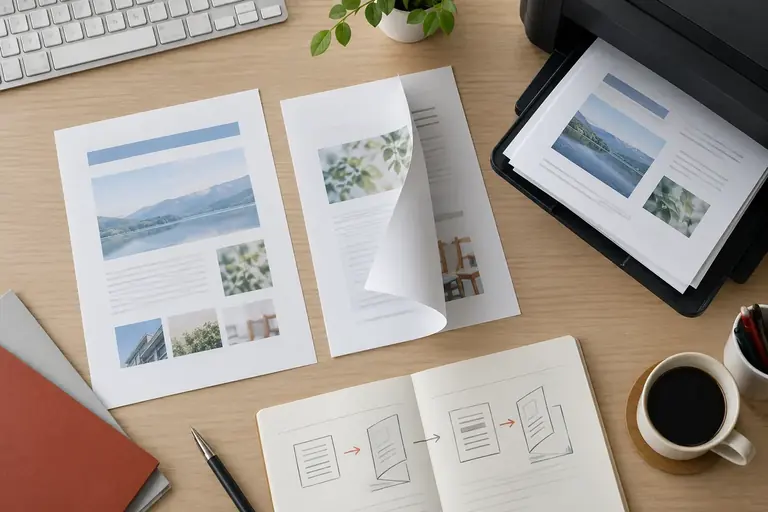
両面印刷を設定しようとしたとき、「長辺とじ」と「短辺とじ」のどちらを選べばよいか迷うことがあります。間違えると、裏面が上下逆に印刷されてしまいます。
「長辺とじ」は一般的な書類や冊子のように左右(または上下)で綴じる向きです。「短辺とじ」は上下で綴じるメモ帳やカレンダーのような向きです。縦向きの文書を普通に印刷してホチキス留めするなら、ほとんどの場合は「長辺とじ」を選べば裏表が正しく並びます。
この記事では、長辺・短辺それぞれがどういう仕上がりになるかを整理したうえで、用紙の向きや文書の向きの組み合わせで迷いやすいパターンを具体的に示します。
長辺・短辺とはどういう意味か
「長辺とじ」「短辺とじ」という言葉は、用紙のどちらの辺を「綴じ代(とじしろ)側」にするかを指しています。A4用紙を例にすると、長辺は297mmの辺、短辺は210mmの辺です。
- 長辺とじ:用紙の長い辺が綴じ代になる。縦置きのA4なら左辺または右辺でとじ、横にめくる冊子のような仕上がりになります。
- 短辺とじ:用紙の短い辺が綴じ代になる。縦置きのA4なら上辺でとじ、上にめくるメモ帳のような仕上がりになります。
これは「仕上がりをどう綴じるか」の指定なので、文書の内容や向きと組み合わせて考える必要があります。プリンタードライバーの画面表示は版や機種により異なりますので、表示されるアイコンや説明文も合わせて確認してください。
組み合わせで決まる裏面の向き
「用紙の向き(縦・横)」「文書の向き(ポートレート・ランドスケープ)」「とじ辺(長辺・短辺)」の3要素が組み合わさると、裏面の印刷向きが決まります。以下は架空の例です。
架空の例:A4縦向き・縦書き文書を両面印刷する場合
表は横にスクロールできます
| とじ辺 | 表の向き | 裏の向き | めくり方 |
|---|---|---|---|
| 長辺とじ | 上が天 | 上が天(正立) | 左右にめくる |
| 短辺とじ | 上が天 | 上が地(逆さ) | 上下にめくる |
縦向きの文書を左右にめくって読む一般的な書類なら長辺とじが正解です。短辺とじを選ぶと裏面が逆さになってしまいます。
架空の例:A4横向き・横長のスライドや表を両面印刷する場合
表は横にスクロールできます
| とじ辺 | 表の向き | 裏の向き | めくり方 |
|---|---|---|---|
| 長辺とじ | 上が天 | 上が地(逆さ) | 上下にめくる |
| 短辺とじ | 上が天 | 上が天(正立) | 左右にめくる |
横向き文書の場合は短辺とじを選ぶと、左右にめくったときに表裏が正しく揃います。長辺とじを選ぶと裏面が逆さになります。
この逆転が「横向きの資料だけ裏が逆になる」という失敗の原因です。
設定手順と確認のポイント
作業の前に、元のファイルをコピーして手元に残しておいてください。試し印刷は1枚だけで確認してから枚数を増やすほうが用紙の無駄を防げます。
Windowsの場合(一般的な手順)
- 印刷ダイアログを開き、「プリンターのプロパティ」または「詳細設定」を開きます。
- 「両面印刷」または「仕上げ」のタブを探します。
- 両面印刷を有効にし、「長辺とじ」または「短辺とじ」を選びます。
- 用紙サイズと向きが文書の設定と一致しているか確認します。
Macの場合(一般的な手順)
- 印刷ダイアログで「両面」または「レイアウト」の項目を探します。
- 「長辺とじ(横めくり)」か「短辺とじ(縦めくり)」を選びます。
- Macの印刷ダイアログは表示項目をプルダウンで切り替える構成が多いので、項目が見えないときは切り替えメニューを確認してください。
画面の表示は版や設定により異なります。「長辺とじ」が「横めくり」「左とじ」などと表示される場合もありますので、アイコンや説明文と照らし合わせて判断してください。
手動両面印刷で逆さになるときの対処
自動両面印刷に対応していないプリンターでは、表面を印刷したあとに紙を手動でセットして裏面を印刷します。このとき「どちらの面を上にして、どちら向きにセットするか」がプリンターごとに異なるため、裏面が逆さになったり左右が入れ替わったりします。
確認のコツは次のとおりです。
- 白紙1枚に鉛筆で「表・上」と書き、セットして1ページだけ印刷します。
- 取り出した用紙を見て、どちらの面・どちら向きに印刷されたかを確認します。
- そのままの向きで再度セットして裏面を印刷し、ずれがないか確認します。
- 問題がなければ本番の枚数を印刷します。
プリンターの機種によっては、手動両面印刷の手順をパネルや画面で案内するものもあります。機種のマニュアルを手元に置いておくと確認が早くなります。
迷いやすい例外:縦文書を横向きで出力するとき
Wordなどで縦向き文書を作ったにもかかわらず、プリンタードライバー側で用紙を横向きに設定してしまうケースがあります(架空の例:縦書きの議事録を横長で印刷しようとする)。このとき、文書の向きとドライバーの向きがずれていると、とじ辺の設定が期待どおりに働かないことがあります。
まず「文書ソフト側の用紙向き」と「プリンタードライバー側の用紙向き」が一致しているかを確認してください。どちらかだけ横向きになっていると、90度回転した状態で印刷されることがあります。両方を揃えたうえで、改めて長辺・短辺を選ぶのが基本です。
次の行動
まず印刷したい文書が縦向きか横向きかを確認し、縦向きなら長辺とじ、横向きなら短辺とじを基本の選択肢としてください。白紙1枚で試し印刷をして裏面の向きを確認してから、本番の部数を印刷するようにしてください。自動両面印刷の対応状況は機種のマニュアルまたはメーカーの公式サポートページで確認できます。
参考資料
- Acrobat Reader での PDF の印刷 | Acrobat Reader · helpx.adobe.com 参照日 2026-10-23
この記事の本文はAI(Claude)が執筆しました。画面の表示や操作名は、アプリの版や設定によって異なります。実際の操作の前に元のファイルを複製し、公式のヘルプで最新の情報を確認してください。