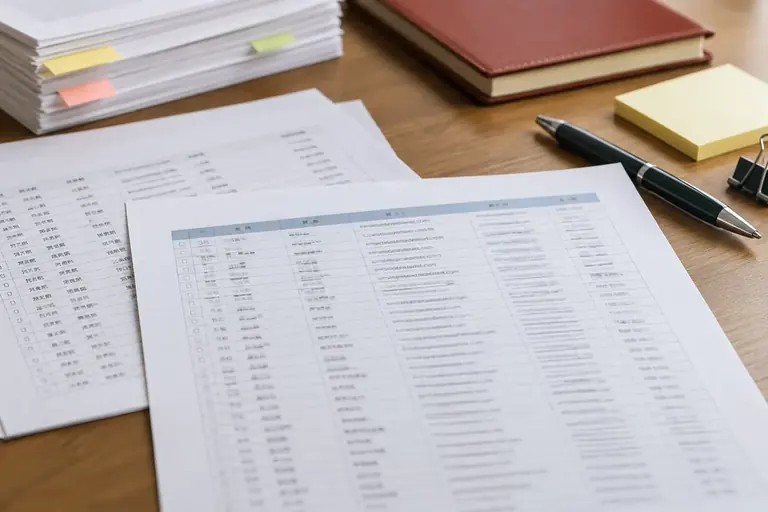
手元の名簿をそのままメール配信ツールに読み込もうとしたら、エラーになった、文字化けした、名前が入るはずの差し込み欄が空欄になった——そういった状況で検索している方を想定しています。
この記事では、メール配信ツール用のCSVを名簿から作るときに必要な「列の整え方」「文字コードと改行コードの設定」「よくある差し込み失敗の原因と直し方」を手順で説明します。特定のツールの画面操作には触れず、多くのツールに共通する作業に絞ります。画面の表示は版や設定により異なりますので、細かい操作は各ツールの公式ヘルプで確認してください。
結論から言うと、配信ツールへの読み込みに失敗する原因の大半は「列名の不一致」「文字コードの食い違い」「セル内改行や余分なスペースの混入」の三つです。この三点を事前に整えてからアップロードすれば、多くの場合エラーは解消します。
配信ツールが求めるCSVの基本構造
メール配信ツールは、1行目を「ヘッダー行(列名)」として読み、2行目以降を1件ずつのデータとして処理します。ツール側があらかじめ定めた列名と、CSVの1行目が一致していないと、差し込みタグが空欄になるか、インポート自体が失敗します。
まず自分が使うツールのサンプルCSVをダウンロードして、列名を確認することが最初の作業です。たとえば「email」と「Email」は別の列名として扱うツールが多くあります。日本語列名(「メールアドレス」「氏名」など)を受け付けるツールもありますが、同じツールでもバージョンにより動作が変わることがあるため、英字の列名が指定されている場合はそれに合わせるのが安全です。
ツールから提供されるサンプルCSVがない場合は、ヘルプページの「インポート」または「CSV取り込み」の項目で使用できる列名の一覧を確認します。
名簿からCSVを作る前の確認と準備
作業を始める前に、元の名簿ファイルを必ずコピーして別名で保存してください。この記事の手順は元ファイルを直接変更するものではありませんが、誤操作に備えておくことが大切です。
次の四点を名簿ファイルで確認します。
1. メールアドレス列の状態
- 前後にスペースが入っていないか(
yamada@example.comのように末尾スペースがあると送信失敗になります) - 1セルに複数のアドレスが入っていないか
- 全角文字が混じっていないか(
@など)
Excelで確認するには、メールアドレス列の隣に =LEN(A2) と =TRIM(A2) を仮の列として置き、LENの値とTRIMした値の長さが一致しているかを目視で確かめる方法があります。一致しない行にはスペースが含まれています。
2. 氏名列の状態 姓と名が別々のセルに入っている名簿は、ツール側の仕様に合わせて結合するか分割するかを決めます。差し込みタグが「{名前}」一つで済むツールなら結合、「{姓}」「{名}」を別々に使えるツールなら分割したまま列名だけを変えます。
3. セル内改行の有無
住所や備考欄にセル内改行(Excelでは Alt+Enter で入力される改行)が含まれていると、CSV書き出し時に行がずれます。メール配信に不要な列は削除し、使う列にセル内改行がないかを確認します。Excelの場合、「検索と置換」で検索文字列に Ctrl+J(改行コード)を入力し、置換文字列を空欄にして「すべて置換」すると一括削除できます。
4. 配信除外・未同意者の除去 個人情報を含む名簿を外部のメール配信ツールに渡す前に、本人の同意状況と配信停止フラグを確認してください。配信除外の行はこの段階で削除してから、次の手順に進みます。
列名を配信ツールの仕様に合わせる
名簿の列名をツールが求める形に変換します。以下は架空の例です。
表は横にスクロールできます
| 名簿の列名 | 変換後(ツール指定の列名) |
|---|---|
| メールアドレス | |
| 氏名 | name |
| 会社名 | company |
| 登録日 | registered_at |
実際の変換作業は、元のシートを直接変えずに「作業用シート」を別に作ってそこで行うと安全です。作業用シートに =元シート!A1 のように参照を置き、1行目だけ列名を手で書き換えてからCSVに書き出すと、元データを傷つけずに済みます。
列名の変換で迷いやすい例外として「同一ツールで複数のメールアドレスを持てる」場合があります。このとき、ツールによっては email と email2 のように連番の列名を使うものと、1行を複数行に分けるものがあります。自分のツールがどちらの形式を採用しているかをヘルプで確認してから列を整えてください。
CSVとして書き出す際の文字コードと改行コード
列を整えたら、CSVとして書き出します。この時点で最も多いトラブルが文字コードです。
Excelから書き出す場合 「ファイル」→「名前を付けて保存」でファイルの種類を「CSV UTF-8(コンマ区切り)」に変えて保存すると、UTF-8(BOM付き)で書き出されます。多くの国産ツールはShift_JIS(CP932)を要求する場合があり、逆に海外ツールはUTF-8を求めることが多いです。ツールのヘルプで指定されている文字コードに合わせてください。
UTF-8(BOMなし)が必要な場合、ExcelのCSV書き出しだけでは対応できないことがあります。このときはテキストエディタ(メモ帳など)でCSVを開き直して「名前を付けて保存」から文字コードを指定する方法があります。ただし操作はエディタの版によって異なりますので、使用しているエディタのヘルプを参照してください。
Googleスプレッドシートから書き出す場合 「ファイル」→「ダウンロード」→「カンマ区切りの値(.csv)」で書き出すと、UTF-8(BOMなし)で保存されます。Shift_JISを必要とするツールに使う場合は、ダウンロード後にテキストエディタで変換する手順が必要です。
読み込み前のチェックと失敗したときの対処
ツールにアップロードする前に、テキストエディタやメモ帳でCSVを一度開いて以下を目視確認します。
- 1行目がヘッダー行になっているか
- カンマの数が全行で同じか(列数が一致しているか)
- ダブルクォートが正しく対になっているか(セル内にカンマを含む場合、Excelは自動でダブルクォートで囲みますが、途中で手動編集すると崩れることがあります)
読み込みに失敗したときは、ツールのエラーメッセージをそのままヘルプページの検索ボックスに入れると対処策が見つかることが多いです。メッセージに行番号が出る場合は、その行のデータを確認します。よくある原因はセル内のダブルクォートの混在(例:山田"太郎" のように名前に引用符が含まれるケース)です。ダブルクォートをエスケープする方法はツールや仕様により異なりますが、CSV仕様としては "" のように二重にするのが一般的です。
差し込みが空欄になる場合は、ヘッダー行の列名と、ツール側のタグ設定が一致しているかを再確認します。列名に全角スペースや見えない文字が混入していることがあるため、ヘッダーのセルを一度削除して手入力し直すと解消するケースがあります。
次の行動
まず使用するメール配信ツールのヘルプで「CSVインポート」または「テンプレートCSV」のページを開き、必要な列名と文字コードの仕様を確認してください。次に名簿のコピーを作り、この記事の「名簿からCSVを作る前の確認と準備」の四項目をチェックしてから作業を進めてください。初回のアップロードは少数件数(10件程度)のテストデータで試してから、本番データを取り込むと安全です。
参考資料
この記事の本文はAI(Claude)が執筆しました。画面の表示や操作名は、アプリの版や設定によって異なります。実際の操作の前に元のファイルを複製し、公式のヘルプで最新の情報を確認してください。