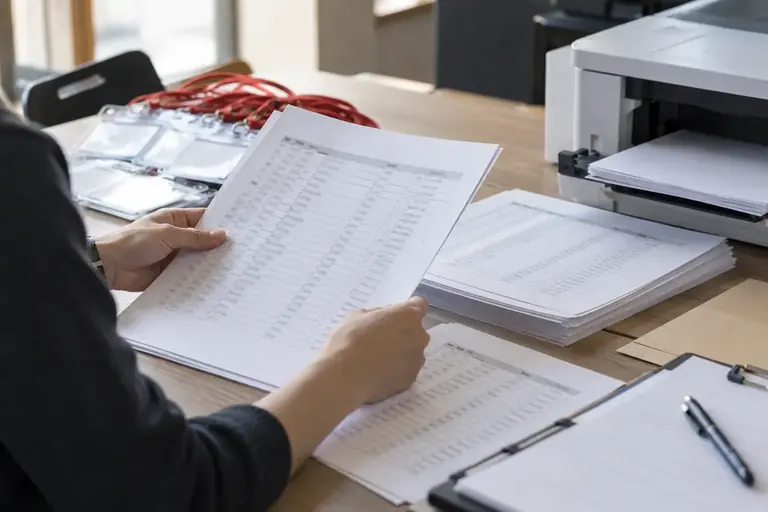
当日の受付で名簿を使うとき、「どの列が必要か」「何枚印刷すればよいか」「文字サイズはどれくらいか」といった判断に迷いやすいです。デジタルの管理台帳をそのまま印刷しても、受付の現場では使いにくいことがあります。この記事では、受付名簿を印刷するときの列の選び方・用紙レイアウト・部数・確認のポイントを具体的に説明します。
管理用のスプレッドシートと当日受付用の印刷物は、目的が違います。管理用は情報を全部残すための台帳であり、印刷物はスタッフが短時間で名前を見つけて印をつけるための道具です。この違いを意識して列を絞ることが、使いやすい受付名簿の出発点です。
印刷用に必要な列・不要な列
受付名簿に載せる情報は「受付係が当日判断するために必要なもの」だけに絞ります。以下は判断の目安です。
残す列
- 氏名(ふりがなを横に添えるか、読みで並べ替えた別列を用意する)
- 参加区分(一般・スタッフ・招待など、対応が変わる場合)
- 受付確認欄(チェックを入れる空欄列)
- 備考(車椅子対応・アレルギー対応など、当日スタッフが知る必要があるもの)
外す列
- メールアドレス・住所・電話番号(当日の受付では使わない、個人情報の露出を減らす)
- 申込日・支払い状況(事前処理が済んでいれば不要)
- 通し番号だけの列(あっても受付では検索の助けにならないことが多い)
個人情報を含む印刷物は、机上に置いたままにしない・終了後すぐに回収・シュレッダー処理、といった運用を事前に決めておいてください。紙に出す情報を最小限にすることが、紛失リスクを下げる一番の手段です。
読みやすいレイアウトの作り方
受付名簿の印刷は「立ったまま使う」「蛍光灯の下で使う」「急いでいる」という状況を想定します。
文字サイズ
本文は11〜12pt以上を目安にします。10pt以下は、照明が暗い場所や急いでいるときに読み誤りが起きやすくなります。氏名の列は特に大きめにしておくと、ページをめくらずに探しやすくなります。
行の高さ
印刷後にチェック欄へ手書きするため、行の高さに余裕をもたせます。Excelやスプレッドシートで行の高さを「20〜24pt」程度(画面の表示は版や設定により異なります)に設定しておくと、手書き欄がつぶれにくくなります。
列幅と用紙の向き
氏名・受付確認欄・備考の3列程度であれば、A4縦で収まることが多いです。参加区分など列が増える場合はA4横向きに切り替えると読みやすくなります。印刷プレビューで1ページに収まるかを確認し、縮小率が85%を下回る場合は列を見直すか横向きにする判断をします。
ページヘッダー
複数枚になる場合、各ページの上部にイベント名・日付・「受付名簿」の文字を入れます。Excelでは「ページレイアウト」→「印刷タイトル」で先頭行を全ページに繰り返すことができます(画面の表示は版や設定により異なります)。スプレッドシートの場合は「表示」→「固定」で同様に設定できますが、印刷時の繰り返し設定は「印刷」→「ヘッダーとフッター」から確認してください。
並び順と部数の考え方
並び順
受付スタッフが名前を探す方法に合わせます。一般的には「ふりがなの五十音順」が探しやすいです。グループ参加が多い場合は「グループ名→氏名」の順にすると受付が速くなります。受付台が複数ある場合は「あ行〜な行」「は行〜わ行」などに分けて別々に印刷すると列が分散します。
部数の考え方
最低でも2部印刷します。1部は受付台で使い、もう1部は予備として手元に置きます。受付台が2か所以上ある場合は台ごとに1部ずつ用意し、さらに控えを1部持ちます。コピー機がない会場では予備なしでは対処できないため、事前に部数を多めにしておく判断が安全です。
ページ番号と総ページ数
「2/5」のようにページ番号と総ページ数を入れておくと、受付中にページが抜けたときに気づきやすくなります。ExcelやGoogleスプレッドシートともにフッターにページ番号を挿入する機能があります(設定場所は版により異なりますので、公式のヘルプで確認してください)。
印刷前のチェック手順
印刷は、必ず元のファイルを別名でコピーしてから加工します。印刷用に列を削除・並び替えた場合、元データを上書きしてしまうリスクがあります。「名簿_印刷用_YYYYMMDD」のような名前で保存しておくと、後から見たときに区別がつきます。
印刷前に確認する項目を順番に並べます。
- ふりがな順(またはグループ順)に並び替えられているか確認する
- 印刷プレビューで先頭行がすべてのページに表示されているか確認する
- チェック欄(空欄列)が印刷されているか確認する(非表示のままになっていないか)
- 個人情報の列(メールアドレス・電話番号など)が除かれているか確認する
- 総人数と印刷された行数が一致するか確認する(フィルターがかかったままになっていないか)
- ページ番号・総ページ数・イベント名・日付がヘッダーまたはフッターに入っているか確認する
当日の運用と印刷物の扱い
受付が終わった後、チェック済み名簿は管理台帳と照合して欠席者を記録する用途に使います。照合が終わったら速やかに回収し、鍵のかかる場所に保管するか、不要であればシュレッダー処理します。紙の名簿を会場に置き忘れるトラブルは実際に起きるため、「誰が回収するか」を事前にスタッフ間で決めておくことが必要です。
受付名簿に変更(直前のキャンセル・追加)が入った場合は、印刷後の名簿に手書きで修正します。印刷し直すよりも、修正箇所を赤ペンで書き込む方が当日の混乱を減らせる場面が多いです。追加参加者のために、名簿の最後に「当日追加」欄として数行の空白行を作っておくと、番外の対応がしやすくなります。
架空の例:30名の講座受付名簿
以下は架空の例です。
講座参加者30名、受付台1か所、スタッフ2名の想定です。
表は横にスクロールできます
| 列 | 内容 | 幅の目安 |
|---|---|---|
| ふりがな | あいうえお順で並べる | 狭め |
| 氏名 | 漢字表記 | 広め |
| 参加区分 | 一般/招待 | 狭め |
| 受付確認 | チェック欄(空白) | 狭め |
| 備考 | 対応が必要な事項のみ | 中程度 |
メールアドレスと電話番号は除きます。A4縦で1枚に収まる場合は1ページ印刷、2枚になる場合は各ページに見出し行を繰り返します。部数は受付台用1部+予備1部の計2部です。
迷いやすい例外として、「直前に2名がキャンセルし、別の1名が追加になった」ケースがあります。この場合、印刷後の名簿に赤ペンでキャンセルの2行に取り消し線を引き、最終行の「当日追加」欄に追加者の氏名を手書きします。印刷し直す時間がない本番直前の変更は、手書き修正で対処する方が現実的です。
次の行動
まず現在の管理名簿を別名でコピーして、印刷用のファイルを作ります。個人情報の列を取り除いてから、ふりがな順に並び替えます。印刷プレビューで先頭行の繰り返しとチェック欄の表示を確認し、予備を含めて2部以上印刷してください。
この記事の本文はAI(Claude)が執筆しました。画面の表示や操作名は、アプリの版や設定によって異なります。実際の操作の前に元のファイルを複製し、公式のヘルプで最新の情報を確認してください。