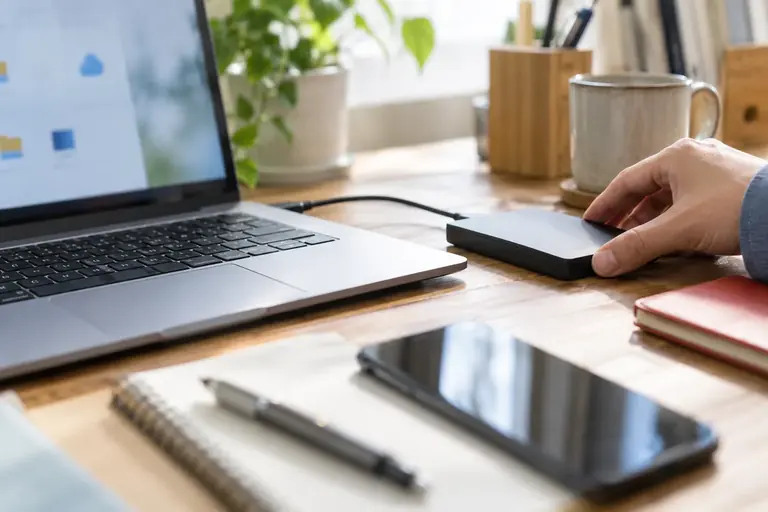
Windowsパソコンのバックアップを取りたいとき、「外付けドライブとクラウド、どちらを使えばいいのか」と迷う場面があります。結論から言うと、どちらか一方ではなく、用途に応じて両方を組み合わせるのが実務上の基本的な考え方です。この記事では、外付けドライブとクラウドそれぞれの役割の違い、Windowsに組み込まれたバックアップ機能の使い方、そして小さなチームでも無理なく続けられる運用の判断基準を順に示します。
「昨日まで開けていたファイルが突然消えた」「パソコンが起動しなくなった」という状況で後悔しないために、バックアップは「いつかやる」ではなく「今日設定する」作業です。設定そのものは難しくありませんが、何をどこに保存するかの判断を間違えると、いざというときに役に立たないことがあります。
外付けドライブとクラウドの役割の違い
外付けドライブとクラウドは、バックアップの「目的」が異なります。どちらが優れているかではなく、何から守りたいかで選ぶものです。
外付けドライブが有効な場面は、パソコン本体の故障や誤削除への対応です。ファイル全体を丸ごとコピーしておけば、パソコンが起動しなくなっても別の機器からデータを取り出せます。また、大容量のファイル(業務用の画像、映像、設計データなど)を短時間でバックアップするにはネット回線を使わない外付けドライブの方が現実的です。
クラウドが有効な場面は、火災・水害・盗難など「パソコンと外付けドライブが同時に失われる事態」への備えです。OneDriveやその他のクラウドストレージにファイルがあれば、別のパソコンからすぐに再開できます。また、出先での閲覧・編集という副次的なメリットもあります。
両方が必要な理由は、リスクが別々だからです。外付けドライブだけでは「建物ごと失う事故」に対応できません。クラウドだけでは大量データの転送に時間がかかり、ネット環境がないと復元できません。「外付けには全データ、クラウドには業務上の重要ファイル」という使い分けが、小さなチームでも現実的な組み合わせです。
Windowsの標準バックアップ機能を使う手順
Windowsには標準でバックアップ機能が備わっています。画面の表示は版や設定により異なりますので、実際の操作は公式のヘルプで確認してください。
ファイル履歴(外付けドライブ向け)
「ファイル履歴」は、ドキュメントや写真などのフォルダを定期的に外付けドライブへ自動コピーする機能です。上書き前の状態も保存されるため、「昨日の版に戻したい」というときに使えます。
- 外付けドライブをパソコンに接続します。
- 設定メニューから「更新とセキュリティ」または「システム」内の「バックアップ」を開きます(Windowsの版によって場所が異なります)。
- 「ドライブの追加」で接続した外付けドライブを選びます。
- 「自動的にファイルをバックアップする」をオンにします。
- 「詳細オプション」で保存間隔(1時間ごとなど)と保存期間を設定します。
初回のバックアップが完了するまで時間がかかる場合があります。完了後、元のファイルを一つ削除して「履歴から復元」できるかを必ず確かめてください。復元できなければバックアップとして機能していません。
システムイメージ(OS丸ごとの保存)
ファイル履歴はデータファイルが対象ですが、「システムイメージ」はWindowsそのものや設定・アプリも含めたドライブ全体を丸ごとコピーします。パソコンが完全に起動しなくなったときに、元の状態へ戻すために使います。
コントロールパネルの「バックアップと復元(Windows 7)」から作成できます。作成先には外付けドライブかDVD/Blu-rayが選べます。容量が大きいので、月に一度など頻度を決めて実施するのが現実的です。
システムイメージの保存には十分な空き容量のある外付けドライブが必要です。保存先のドライブ容量が不足していると途中で止まりますので、事前に確認してください。
OneDriveを使ったクラウドバックアップ
Microsoftアカウントを持っていれば、OneDriveはWindowsに最初から組み込まれています。無料で使える容量と有料プランの上限は変わることがあるため、現在の条件はMicrosoftの公式サイトで確認してください。
OneDriveの「PCフォルダーのバックアップ」設定を有効にすると、デスクトップ・ドキュメント・ピクチャの各フォルダが自動的に同期されます。同期とバックアップは厳密には異なりますが、誤削除した場合もOneDriveのごみ箱から一定期間内であれば復元できるため、簡易的なバックアップとして機能します。
設定の場所はタスクバーのOneDriveアイコン、またはOneDriveアプリの設定メニューです。「PCフォルダーのバックアップを管理する」という項目から同期するフォルダを選べます。
注意点として、OneDriveはパソコン上のファイルと常に同期するため、ローカルで誤って上書きや削除をすると、その変更がクラウド側にも反映されます。以前の版を確認したい場合は、OneDriveの「バージョン履歴」機能を使います。ただしすべてのファイル形式で履歴が保たれるわけではないため、重要ファイルは別途外付けドライブにもコピーを残しておくと安全です。
個人情報を含む名簿や顧客データをクラウドに保存する場合は、組織の情報管理方針や利用規約の確認が必要です。外部サービスへのアップロード可否は、個人で判断せず所属先の方針に従ってください。
外付けドライブを選ぶときの判断基準
外付けドライブには「ポータブルHDD」「据え置きHDD」「ポータブルSSD」の三種類があります。事務用のバックアップ目的であれば、次の基準で選ぶのが実際的です。
表は横にスクロールできます
| 種類 | 向いている用途 | 注意点 |
|---|---|---|
| ポータブルHDD | 大容量・低コスト、自席バックアップ | 衝撃に弱い、比較的遅い |
| 据え置きHDD | 大容量が必要な場合 | 電源が必要、移動に不向き |
| ポータブルSSD | 持ち運びを重視する場合 | 容量あたりの単価が高め |
容量の目安は、バックアップしたいデータ量の1.5〜2倍以上が推奨されています。ファイル履歴は過去の版を蓄積するため、時間が経つと容量を圧迫します。「詳細オプション」で「容量が不足したら古いバージョンを削除する」設定にしておくと管理が楽になります。
バックアップ専用のドライブは、日常的に別のデータ保存にも使い回さないことをおすすめします。他の用途と共用すると、バックアップ領域が圧迫されたり、ドライブ自体の故障リスクが高まったりします。
運用が続く仕組みの作り方
バックアップは「設定して終わり」ではなく、定期的に動いているか確認する仕組みが必要です。自動設定にしていても、外付けドライブを抜いたままにしていたり、エラーが出ていたりすることがあります。
以下は、小さなチームで続けやすい確認の考え方です(架空の例です)。
- 月曜の朝に外付けドライブを接続する習慣にする:週一回だけ自席でバックアップを走らせるルールにすれば、ドライブを常時接続する必要がなく紛失リスクも減ります。
- 月に一度、ファイルを一つ復元してみる:ファイル履歴から一つのファイルを復元できるか確かめることで、バックアップが正常に機能しているかを確認できます。
- 引継ぎ文書に手順を書いておく:担当者が変わっても運用が続くよう、「どこに何をバックアップしているか」「復元の手順はどこに書いてあるか」を引継ぎ資料に一行で記載しておきます。
作業の前には必ず元のファイルをコピーして別の場所に残してください。設定変更中にトラブルが起きても、元に戻せる状態を確保しておくことが基本です。
次の行動
まず外付けドライブを用意して、Windowsの「バックアップ」設定画面を開き、ファイル履歴を有効にしてください。設定後、一つのファイルを削除して復元できるかを確かめると、バックアップが機能していることを確認できます。クラウド側はOneDriveの「PCフォルダーのバックアップ」を有効にして、デスクトップとドキュメントを同期対象に加えてください。どちらの設定も、公式のヘルプを手元に開きながら進めると迷いにくくなります。
参考資料
この記事の本文はAI(Claude)が執筆しました。画面の表示や操作名は、アプリの版や設定によって異なります。実際の操作の前に元のファイルを複製し、公式のヘルプで最新の情報を確認してください。