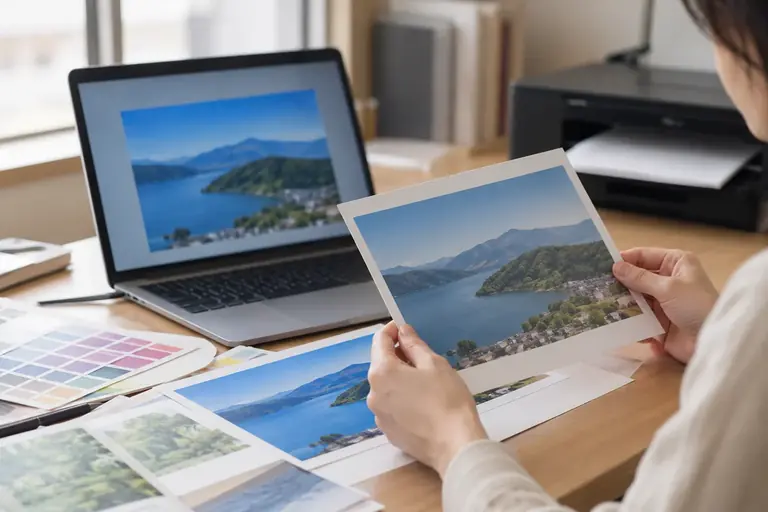
画面では鮮やかな青や緑に見えたのに、印刷すると暗くくすんだ色になった。あるいは、肌色が黄みがかって出てしまった。こうした「画面と紙の色の差」は、プリンターの故障でも設定ミスでもなく、仕組み上の理由から生じることがほとんどです。
この記事では、なぜ差が出るのかを短く整理したうえで、「どこまで許容するか」の判断基準と、差を小さくするための具体的な手順を説明します。色の差をゼロにすることは通常の事務環境では難しいため、「許容できる範囲に収める」ことを目標に置いています。
なぜ画面と紙で色が違うのか
画面とプリンターは、色を作る仕組みがまったく異なります。
画面は光を混ぜて色を作ります(加法混色)。赤・緑・青(RGB)の光を組み合わせることで、白に近い明るい色まで表現できます。一方、プリンターはインクを混ぜて色を作ります(減法混色)。シアン・マゼンタ・イエロー・ブラック(CMYK)のインクが紙に載り、光を吸収することで色を表現します。光を出す仕組みと光を吸収する仕組みでは、表現できる色の範囲(色域)がそもそも違います。
画面で表現できる鮮やかな青や緑の多くは、CMYKのインクでは再現しきれません。そのため印刷すると「くすむ」「暗くなる」と感じるのは、仕組み上、避けにくい部分があります。
加えて、画面の明るさ設定も影響します。多くのディスプレイは出荷時に明るめに設定されており、画面上の色が実際より鮮やかに見えている場合があります。
差が出やすいケースと、そうでないケース
すべての色で差が大きいわけではありません。どの色で差が出やすいかを把握しておくと、確認の優先順位をつけやすくなります。
差が出やすい色
- 鮮やかな青・シアン系(RGBでは明るく出るがCMYKで再現しにくい)
- 蛍光に近い黄緑・ピンク
- 画面上で非常に明るく見える白に近い薄い色
比較的差が小さい色
- 黒・グレー・ネイビーなどの低彩度色
- 白背景に黒文字のテキスト
- ロゴやアイコンに使われるような「指定された色」をアプリ側で正しく設定している場合
事務書類の多くは黒・グレー・ネイビーが中心です。名簿や予約表、在庫表など、文字と罫線が主体の書類であれば、色の差はほとんど気にならないケースが多いです。一方、チラシや案内状のように背景色やグラデーションを使うものは差が出やすくなります。
差を小さくする前に確認すること
手順を試す前に、作業の安全確認として、元のファイルは必ずコピーを残してから進めてください。設定を変えると見た目が変わるため、元に戻せる状態を確保することが重要です。
1. プリンタードライバーの印刷品質設定を確認する
プリンターには「標準」「きれい」「下書き」などの品質モードがあります。「下書き」や「エコノミー」モードで印刷すると、インク量が減り色が薄くなったり、ドットが粗くなったりします。印刷時のダイアログで品質設定を確認し、「標準」または「高品質」に変更して試してみてください。
画面の表示は版や設定により異なります。設定箇所は「プリンターのプロパティ」または「詳細設定」の中にあることが多いですが、メーカーや機種によって名称が違うため、見つからない場合は公式のヘルプで確認してください。
2. 用紙種類の設定と実際の用紙が合っているか確認する
プリンタードライバーの「用紙種類」が実際に使っている紙と一致していないと、インクの量や定着の調整がずれて色が変わります。
よくある不一致の例(架空の例です):
表は横にスクロールできます
| 実際の用紙 | 設定されている用紙種類 | 起こりやすい症状 |
|---|---|---|
| 光沢紙 | 普通紙 | 色が薄く出る、にじむ |
| 普通紙 | 光沢紙 | インクが過剰でムラになる |
| マット紙 | 普通紙 | 発色がくすむ |
印刷ダイアログの「用紙種類」または「メディア種類」の項目を、実際に使う用紙に合わせて選び直してください。
3. アプリケーション側のカラーモード設定を確認する
WordやExcel、PowerPointで作ったファイルを印刷するとき、アプリや印刷ダイアログに「カラー印刷」「グレースケール」「白黒」の切り替えがある場合があります。「グレースケール」や「白黒」が選ばれていると、色のある要素もグレーや黒で出てしまいます。意図せず変わっていないか確認してください。
それでも差が残る場合の判断基準
上記の設定を確認しても、画面と紙の色が一致しないことはあります。その場合、「許容できる差かどうか」を判断する基準を決めておくと、際限なく試行錯誤しなくて済みます。
許容できる可能性が高いケース
- テキストや罫線の色はほぼ同じで、背景の薄い色だけが少しくすむ
- 書類の内容(数字・文字)の判読に問題がない
- 社内向けの資料で、厳密な色の一致が求められていない
追加で対策を検討するケース
- ロゴや見本と照合する色があり、社外に渡す資料である
- 特定の色で意味を区別している表(例:赤=要対応、青=完了)で、印刷後に区別がつかなくなる
後者のように「印刷後に色が識別できなくなる」場合は、色だけでなく記号や網掛けを併用する設計に変えると、印刷後の読み取りが安定します。色の差をゼロにしようとするより、色以外の手がかりを加える方が実用的な場面があります。
プリンターのキャリブレーションについて
プリンターには、色の出方を調整する「キャリブレーション」や「カラー調整」機能が付いている機種があります。操作パネルやドライバーの設定画面から実行できる場合があり、ノズルの詰まりや色のずれを補正するものです。
ただし、この機能はあくまでプリンター側の出力を整えるものです。画面との完全な一致を保証するものではありません。機能の有無や手順はメーカー・機種により大きく異なるため、詳細は公式のヘルプやマニュアルで確認してください。
キャリブレーションを試す前にも、元のデータファイルのバックアップを取り、設定を記録しておくことをお勧めします。
次の行動
まず、プリンタードライバーの「印刷品質」と「用紙種類」を実際の状況に合わせて確認してください。それだけで改善されるケースは少なくありません。差が残る場合は、「色で意味を区別している箇所」を洗い出し、記号や網掛けを加える形に資料を修正することを検討してください。根本的な色再現の精度を上げたい場合は、プリンターメーカーの公式サポートに問い合わせるのが確実です。
参考資料
- Acrobat Reader での PDF の印刷 | Acrobat Reader · helpx.adobe.com 参照日 2026-10-23
この記事の本文はAI(Claude)が執筆しました。画面の表示や操作名は、アプリの版や設定によって異なります。実際の操作の前に元のファイルを複製し、公式のヘルプで最新の情報を確認してください。