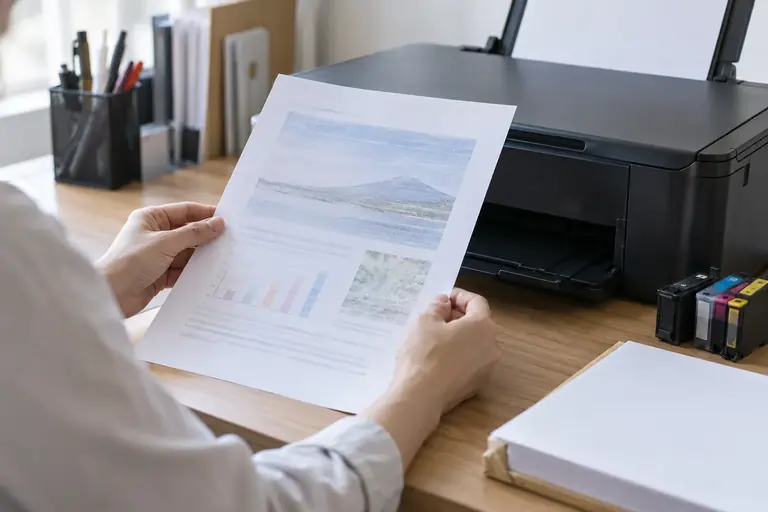
印刷を実行したのに文字や線がかすれて読めない、または色が薄くなっている状態は、大きく分けて「インク不足」と「プリントヘッドの目詰まり」の二つが原因です。どちらが原因かを先に見分けてからクリーニングを行うと、インクの無駄づかいを避けられます。
ヘッドクリーニングはインクを使って内部を洗浄する機能で、何度も繰り返すとインクを大量に消費します。かすれの原因がインク不足である場合は、クリーニングを行っても改善しないまま残量がさらに減るだけです。まず残量を確認し、それから原因を絞り込む順番が重要です。
この記事では、インクジェットプリンターでかすれが出たときの原因の見分け方、ヘッドクリーニングの正しい使い方と回数の目安、それでも改善しない場合の次の判断基準を具体的に示します。画面の表示はプリンターの機種や設定により異なります。
かすれの原因を先に見分ける
かすれが出たとき、すぐにヘッドクリーニングを実行したくなりますが、原因が違えば手順も変わります。まず以下の三点を順番に確認してください。
1. インク残量を確認する
プリンタードライバーまたはプリンター本体のパネルからインク残量を表示できます。残量が少ない、または「低残量」の警告が出ている色があれば、そのインクカートリッジが直接の原因である可能性があります。インクを交換してから再度テスト印刷を行ってください。
2. ノズルチェックパターンを印刷する
ノズルチェックとは、各色のインクを細かい線や格子状に印刷し、ヘッドのノズルが正常に動作しているか目で確認できるパターンです。プリンターのメンテナンスメニューや、ドライバーの「ユーティリティ」「メンテナンス」から実行できます(表示名は機種により異なります)。
印刷されたパターンに、線が欠けている、特定の色だけ出ていない、縞状に抜けがあるといった箇所があれば、ヘッドの目詰まりが原因と判断できます。パターンが均一にきれいに出ていてもかすれる場合は、用紙設定や印刷品質の設定を確認する方向に進みます。
3. 用紙と印刷品質の設定を確認する
用紙の種類と実際にセットした用紙が一致していないと、インクの吐出量が合わず薄く見えることがあります。ドライバーの「用紙の種類」が「普通紙」になっているのに光沢紙を使うと、インクが十分に乗らない場合があります。また印刷品質が「速い」「エコ」などの低品質モードに設定されていると、意図的に薄く印刷されます。これらを確認して適切な設定に変更し、再度印刷してみてください。
ヘッドクリーニングの正しい使い方
ノズルチェックパターンで目詰まりが確認できた場合に、ヘッドクリーニングを実行します。
クリーニングの手順
- プリンターの電源をコンセントから入れる(スリープ状態からではなく、正規の起動から始める)
- ドライバーのメンテナンスメニューまたはプリンター本体のメニューから「ヘッドクリーニング」を選ぶ
- クリーニング中は電源を切らない。完了のメッセージが出るまで待つ
- 完了後、再度ノズルチェックパターンを印刷して改善を確認する
クリーニングは一度実行して、その後必ずノズルチェックで確認するのが基本の流れです。改善が見られなければもう一度だけ繰り返しますが、連続して3回以上繰り返すのは避けてください。クリーニングのたびに数mlのインクを消費するため、改善しないまま繰り返すと残量が急速に減ります。
機種によっては「強力クリーニング」や「パワークリーニング」という、より多くのインクを使う強度の高いメニューが別にある場合があります。通常のクリーニングを2回行っても改善しない場合に限り、一度だけ試す目安です。
目詰まりが起きやすい状況
長期間プリンターを使わないでいると、ヘッドのノズル内でインクが乾燥して固まり、目詰まりが発生しやすくなります。使用頻度が月に1回以下の場合は、定期的に1〜2枚印刷する習慣をつけると目詰まりの予防になります。
また、電源を入れたままコンセントを抜いて終了させると、ヘッドが保護キャップで密閉される通常の終了処理が行われず、乾燥しやすくなります。必ず電源ボタンで正常に終了させてください。
クリーニング後も改善しない場合の判断
2〜3回クリーニングを行ってもノズルチェックパターンが改善しない場合は、以下の点を順番に判断します。
インク残量の再確認
クリーニング後にインクが少量表示になっている色があれば、交換してから再度ノズルチェックを行います。クリーニングを繰り返すことで残量がさらに減っている場合があります。
インクカートリッジの抜き差し
カートリッジの接触不良で色が出ないことがあります。一度カートリッジを取り外し、端子部分に触れないように注意しながら、再度しっかり装着します。その後ノズルチェックを行います。
時間を置いて再試行
目詰まりが軽度の場合、一晩電源を切って置いておくとインクが少し溶けて改善することがあります。翌日にクリーニングを1回だけ試すと効果が出る場合があります。
メーカーサポートへの相談
上記をすべて試しても改善しない場合は、ヘッド自体の劣化や故障が考えられます。プリンターの使用年数と修理費用を踏まえて、メーカーのサポート窓口に相談するか、機器の更新を検討する段階です。修理費用の目安は機種によって大きく異なるため、サポート窓口で確認してください。
用紙やインクの選び方と保管
純正インク以外のインクカートリッジを使用している場合、ノズルの詰まりが起きやすかったり、ノズルチェックが正確に機能しなかったりすることがあります。互換インクや詰め替えインクを使う場合は、品質のばらつきがある点を理解したうえで選んでください。
インクカートリッジは、開封後は推奨期限内に使い切るのが基本です。長期間放置したカートリッジは乾燥や成分の変質が起きやすく、かすれの一因になります。パッケージに記載の使用推奨期限を確認してください。
用紙は湿気を吸いやすいため、開封後は袋に戻して保管し、長期間放置した用紙は使わないようにします。湿った用紙はインクの乗りが悪くなり、かすれに見えることがあります。
架空の例で確認する手順の流れ
(以下は架空の例です)
担当者Aさんが参加者名簿を印刷しようとしたところ、黒文字がかすれて読めない状態でした。手順に沿って確認すると、ドライバー上のインク残量はどの色も十分でした。ノズルチェックパターンを印刷すると、黒のノズルだけ中央部分に縞状の欠けが見られました。ヘッドクリーニングを1回実行し、再度ノズルチェックを印刷したところ、欠けがほぼなくなりました。テスト印刷で名簿を出すと、かすれなく印刷できました。
一方、別の担当者Bさんは同じかすれ症状でクリーニングを先に4回繰り返してしまいました。ノズルチェックは改善しておらず、確認するとシアン(水色)のインクが残量ほぼゼロになっていました。クリーニングのたびに全色のインクを使うため、別の色まで消費してしまった例です。
次の行動
まずインク残量を確認し、次にノズルチェックパターンを印刷して原因を見極めてください。目詰まりが確認できたらクリーニングを1回実行し、必ず再度パターンで確認する手順を繰り返してください。改善しない場合でもクリーニングを繰り返すのは2〜3回までにとどめ、それ以上改善しないときはメーカーサポートへの相談を検討してください。
参考資料
- Acrobat Reader での PDF の印刷 | Acrobat Reader · helpx.adobe.com 参照日 2026-10-23
この記事の本文はAI(Claude)が執筆しました。画面の表示や操作名は、アプリの版や設定によって異なります。実際の操作の前に元のファイルを複製し、公式のヘルプで最新の情報を確認してください。