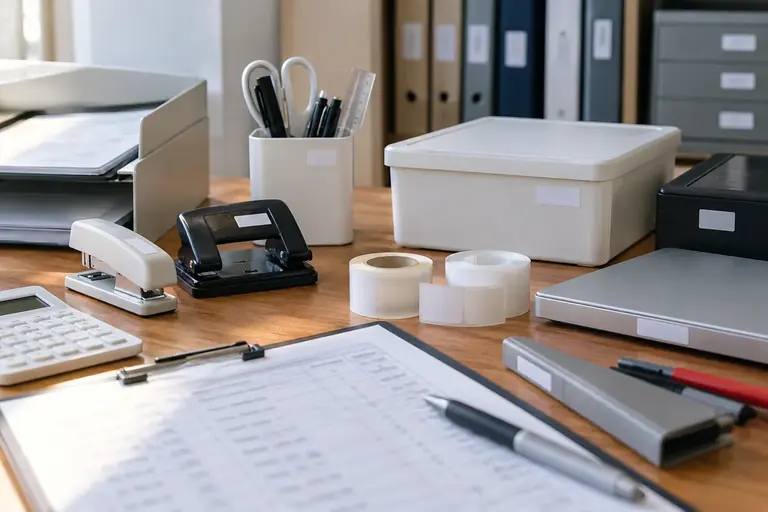
備品の数が増えてきたとき、「どれがどれか分からない」「台帳と現物が一致しない」という問題が起きやすくなります。番号を付けてラベルを貼ることで、現物と台帳を紐づける基点ができます。
この記事では、番号の体系をどう決めるか、ラベルをどこに・どう貼るか、貼った後に台帳とどう対応させるかを順番に説明します。特別な機器は必要なく、市販のラベルシールとスプレッドシートで作業できます。
番号付けの作業で最初につまずくのは「番号の体系をどう決めるか」です。最初に体系を固めておかないと、後から付け直す手間が発生します。まずそこから整理します。
番号の体系をどう決めるか
備品番号は「分類コード+連番」の組み合わせが管理しやすい構成です。たとえば次のように分類コードを決めます(架空の例です)。
表は横にスクロールできます
| 分類コード | 対象 |
|---|---|
| PC | パソコン・タブレット |
| PR | プリンター・スキャナー |
| FU | 家具(椅子・机など) |
| OA | その他の事務機器 |
連番は001から始めて3桁にすると、並べ替えたときに順番が崩れません。2桁にすると99台を超えたときに01・02…と100が混在し、並び順がずれます。
結果として、番号は PC-001、PC-002、FU-001 のような形になります。
分類コードを設けない場合:備品の種類が少ない(全部で20点以下など)なら、001から始まる連番だけでも管理できます。分類コードは「後で検索・絞り込みに使いたいとき」に有効なので、その必要がなければシンプルな連番で十分です。
新規購入時の番号の決め方:台帳の最大番号に1を足して採番します。欠番(廃棄した番号)は再利用しないのが原則です。再利用すると、過去の記録と現物が混乱しやすくなります。
ラベルをどこに貼るか
番号付けで失敗しやすいのは「ラベルの貼り場所」です。見えない場所に貼ると確認のたびに備品を動かすことになり、剥がれやすい面に貼ると短期間でラベルが失われます。
貼り場所を選ぶ基準は次の三つです。
- 立った姿勢・通常の使用位置から目に入る場所
- 平らで清潔な面(凹凸・塗装の剥がれ・油分がある面は避ける)
- 使用中に手が触れない場所(キーボード手前・椅子の座面などは剥がれやすい)
備品ごとの目安を示します(架空の例です)。
表は横にスクロールできます
| 備品 | 推奨箇所 | 避ける箇所 |
|---|---|---|
| ノートPC | 底面の左奥、またはモニター背面の右下 | キーボード面、ヒンジ付近 |
| デスクトップPC | 本体側面の前側(扉がある場合は内側) | 排熱口付近 |
| プリンター | 正面パネルの右下、または上蓋の左手前 | 給紙トレイの下面 |
| 椅子 | 背もたれ裏の上部 | 座面・脚部のキャスター付近 |
| 机 | 引き出し側面の内側 | 天板裏(埃・摩擦で剥がれやすい) |
| ホワイトボード | フレームの右下角 | 書き込み面 |
複数の同型機が並ぶ場合(プリンターが2台など)は、正面から一目で読める場所に統一すると確認が楽になります。
ラベルの種類と準備
市販のラベルシールには大きく「手書き用」と「プリンター印刷用」があります。
手書き用ラベル:すぐ始められます。備品点数が少ない(30点以下程度)なら手書きで十分です。油性ペンで書くと水拭きで消えません。ただし字体がばらつきやすく、後から追加した際に見た目が合わなくなることがあります。
プリンター印刷用ラベル:点数が多い場合や、QRコード・バーコードを印字したい場合に使います。Wordやスプレッドシートでシートを作れるタイプが一般的です。購入前に、手元のプリンターで使える規格かどうかラベルの仕様を確認してください。
ラミネート加工済みラベル:屋外備品や厨房機器など、水・油・こすれに曝される場所向けです。通常室内の事務備品には不要ですが、給湯室の備品などには有効です。
ラベルを貼る前に、貼り場所を乾いた布で拭いて油分・埃を除きます。この一手間で剥がれにくさが大きく変わります。
台帳への記録と対応付け
ラベルを貼っただけでは、現物と記録が紐づきません。スプレッドシートで台帳を作り、備品番号をキーにして情報を持たせます。
最小限の台帳列は次のとおりです。
表は横にスクロールできます
| 列 | 内容 |
|---|---|
| 備品番号 | PC-001 など(主キー) |
| 品名 | ノートPC |
| メーカー・型番 | 現物から転記 |
| 取得年月 | 購入・受領した年月(日は任意) |
| 設置場所 | 第2会議室 など |
| 状態 | 使用中・保管中・修理中・廃棄 |
| 備考 | 引継ぎ情報・修理履歴など |
台帳への入力手順の例(架空の例です):
- 現物を手にとり、メーカー・型番・シリアル番号を台帳に入力する
- 次の連番を採番し、ラベルに書く(または印刷する)
- ラベルを貼り場所に貼る
- 台帳の「備品番号」列に採番した番号を入力する
- 設置場所・状態を記入して保存する
一度に全備品を処理しようとすると作業が滞りやすいです。「今日は机と椅子だけ」のように場所や種類で区切ると、中断しても台帳が中途半端にならずに済みます。
既存の備品に後から番号を付ける場合:台帳がない状態から始めるときは、まず現物を一覧化(品名・設置場所だけでもよい)して全体数を把握してから採番します。一覧化と採番を同時に進めると、番号が飛んだり重複したりしやすくなります。
剥がれ・汚れ・廃棄時の扱い
ラベルが剥がれた場合:台帳で設置場所と品名から対象の備品を特定し、同じ番号で貼り直します。番号を新しく振り直すと、過去の記録(修理履歴・点検記録など)との紐づけが切れるため、番号は変えないのが原則です。
ラベルが読めなくなった場合(汚れ・退色):同じ番号で新しいラベルを印字・作成して貼り替えます。古いラベルは完全に剥がしてから新しいものを貼ると、二重貼りによる剥がれを防げます。
備品を廃棄・譲渡した場合:台帳の状態欄を「廃棄」に変更し、廃棄年月を備考に記入します。番号は欠番にして再利用しません。現物のラベルは廃棄前に剥がします。個人情報が入った備品(PCなど)を廃棄・譲渡する際のデータ消去については、各機器の手順に従って対応してください。
次の行動
まずスプレッドシートを新規作成し、備品番号・品名・設置場所・状態の4列だけ作って保存してください。次に、今手元にある備品を一種類だけ選んで採番・ラベル貼り・台帳入力を一通り試すと、体系の修正点が見つかります。全備品への展開はその後で進めると、やり直しが少なくなります。
この記事の本文はAI(Claude)が執筆しました。画面の表示や操作名は、アプリの版や設定によって異なります。実際の操作の前に元のファイルを複製し、公式のヘルプで最新の情報を確認してください。