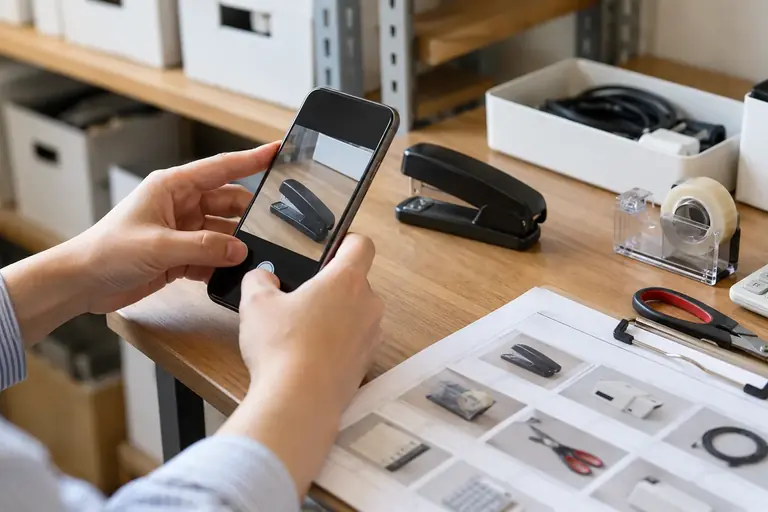
備品を探すとき、名前だけのリストでは「それがどれか」が分からないことがあります。特に、担当者が替わった直後や、普段使わない備品を取り出すときに迷いが生じます。写真を加えた台帳(写真台帳)を作ると、名前を知らない人でも現物を特定しやすくなります。
この記事では、写真台帳を「探しやすくする」という目的に絞って、撮り方・整理の仕方・ファイル構成の三つを順に説明します。すでに備品リストがある前提で書きますが、リストがなくても写真を先に撮り、後から整理する方法でも進められます。
写真台帳の核心は、写真と情報の「紐付け」を崩さないことです。写真ファイルの名前がバラバラ、台帳の行と写真が対応していない、という状態になると管理者が変わったときに使えなくなります。最初に少し手順を決めておくと、後の作業が安定します。
何を撮るか、何枚撮るか
写真台帳では「探すための写真」と「状態確認のための写真」の二種類を区別して考えます。
探すための写真は、棚や引き出しを開けたときに目に入る角度から撮ります。たとえば延長コードなら、まとめた状態のまま収納場所に置いた正面の1枚で十分です。「これがどれか」を特定できれば目的は達成します。
状態確認のための写真は、傷・型番ラベル・接続端子など、後で状態を比べたいときに使います。こちらは必要な備品に限って追加します。すべての備品に両方撮ると枚数が増えすぎ、更新が滞る原因になります。
目安として、一つの備品に撮る枚数は通常1〜2枚、型番ラベルや端子を記録したい場合だけ3〜4枚とします。枚数の上限を決めておくと、撮影と管理の手間を一定に保てます。
撮り方のルール
写真の品質にこだわる必要はありませんが、次の点は最初に決めてそろえると後が楽になります。
背景を整える。棚から出して白い紙や無地の床の上に置いて撮ると、形と色がはっきり写ります。収納場所で撮る場合は、周囲の物をできるだけ片付けてから撮ります。
向きを固定する。同じ種類の備品は同じ向きで撮ります。たとえばケーブル類はすべて丸めた状態で正面から、というルールを決めます。向きが一定だと並べたときに比較しやすくなります。
明るさを確保する。暗い倉庫や棚の中はフラッシュを使うか、照明を当てます。暗くて色や形が分からない写真は、台帳に入れても役に立ちません。
スマートフォンで撮る場合は、標準カメラアプリで十分です。解像度の設定が高すぎるとファイルが大きくなりすぎるため、端末の設定を一度確認してください(設定方法は機種によって異なります)。
ファイル名と番号の付け方
写真と台帳を結びつけるには、ファイル名を台帳の番号と一致させるのが確実です。
番号の付け方の例(架空の例です):
表は横にスクロールできます
| 管理番号 | 品名 | 写真ファイル名 |
|---|---|---|
| B-001 | 延長コード(4口) | B-001_01.jpg |
| B-002 | ホワイトボード用マーカーセット | B-002_01.jpg |
| B-003 | デジタルカメラ | B-003_01.jpg、B-003_02.jpg(型番ラベル) |
このように「管理番号+連番」の形でファイル名を付けると、台帳の行と写真が一対一で対応します。B-003のように複数枚ある場合は _01 _02 と末尾に連番を付けます。
写真ファイルを直接カメラやスマートフォンから保存すると IMG_20261020_001.jpg のような名前になります。このままでは台帳と対応できないため、パソコンに取り込んだ後にリネームします。ファイル名の一括変更は、WindowsのエクスプローラーやmacOSのFinderでも可能ですが、操作方法は版や設定によって異なるため、公式のヘルプで確認してください。
作業前に必ず元のフォルダをコピーして保管しておいてください。リネームを間違えても元に戻せます。
フォルダ構成と台帳の形式
写真ファイルとスプレッドシート(または表)をどう保管するかを決めます。
シンプルな構成の例(架空の例です):
備品台帳/
  ├── 備品台帳.xlsx
  └── 写真/
        ├── B-001_01.jpg
        ├── B-002_01.jpg
        ├── B-003_01.jpg
        └── B-003_02.jpg
台帳ファイルと写真フォルダを同じ親フォルダにまとめておくと、担当者が替わったときに渡しやすくなります。フォルダをそのままコピーすれば台帳と写真が一緒に移動します。
スプレッドシートに写真を貼り込む方法もあります。ExcelやGoogleスプレッドシートのセルに画像を挿入すると、1ファイルで台帳と写真を一体管理できます。ただし、ファイルが大きくなること・画像の更新が手間になること・印刷レイアウトが崩れやすいことを考慮して選んでください。
Googleスプレッドシートで画像を挿入する場合は IMAGE 関数またはメニューからの挿入を使いますが、機能の詳細は公式のヘルプで確認してください。スプレッドシートに画像を直接貼り込む形式では、個人情報を含む備品管理(貸出者氏名など)がある場合、外部サービスや生成AIに台帳ごと入力しないよう注意してください。
更新しやすくする工夫
写真台帳は、最初に作るよりも「更新し続ける」方が難しいです。更新が止まると情報が古くなり、使われなくなります。
更新のタイミングを決める。「備品を廃棄・追加したとき」「年に1回、棚卸しのタイミング」などを更新の契機として決めておきます。定期的に全件を見直すのは大変なので、変更があった行だけを直す運用で十分です。
未撮影を後回しにしない。「後で撮る」と付箋を貼ったままにした備品は、大抵忘れます。台帳に「写真なし」と記入した行を作り、ステータスが見えるようにしておくと、後から一気にまとめて撮影できます。
古い写真を上書きするか残すかを決める。たとえばホワイトボードのマーカーを買い替えた場合、古い写真を残す必要はありません。一方、故障記録を残したい機器は古い写真もフォルダ内に日付付きで保管しておく場合があります。運用ルールを台帳の先頭シートや別紙にメモしておくと引継ぎがスムーズです。
迷いやすい例外として、同じ種類が複数ある備品(同型のマーカー10本、同型の椅子6脚など)は、1枚の写真で代表させ、数量を台帳に記載する形にするとファイルが増えません。個体差を記録する必要がある場合(シリアル番号、傷の有無など)だけ個別に撮ります。
次の行動
まず、手元にある備品のうち「どれか分からなくなりがちなもの」を5〜10点選び、管理番号と写真ファイル名の対応ルールを決めてから試験的に撮影してみてください。全件をいきなり整備しようとすると途中で止まるため、よく使う備品か、よく迷う備品から始めるのが現実的です。フォルダ構成とファイル名のルールを先に決めると、後から全件に拡張しやすくなります。
この記事の本文はAI(Claude)が執筆しました。画面の表示や操作名は、アプリの版や設定によって異なります。実際の操作の前に元のファイルを複製し、公式のヘルプで最新の情報を確認してください。