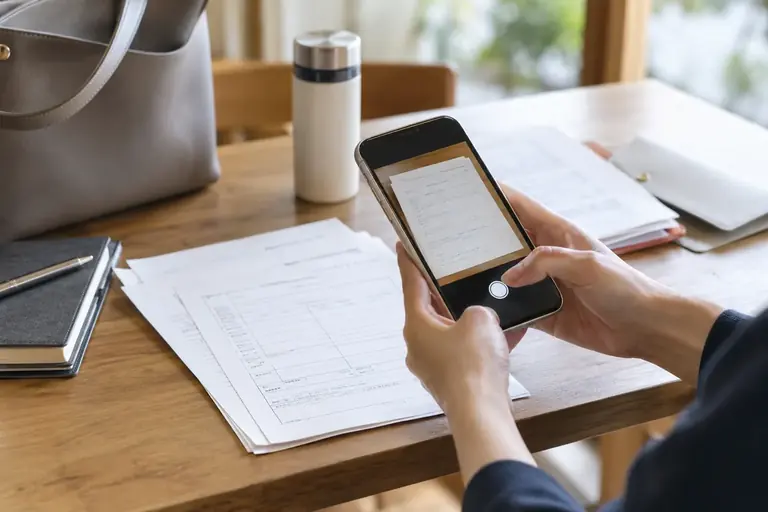
写真ではなくPDFで送ってほしい、と求められたとき、iPhoneだけで対応できます。ここでは「スキャンして保存→開いて点検→メールに添付→送信前に確認」という一連の流れを、確認できている範囲で案内します。
作業の全体像
表は横にスクロールできます
| ステップ | 内容 |
|---|---|
| 1 | 書類をスキャンしてPDFを作る |
| 2 | 保存したPDFを開いて点検する |
| 3 | メールにPDFを添付する |
| 4 | 送信前に宛先・件名・ファイルを確認する |
順番が重要なのは、送信後に差し替えが効かない点です。特にページ順と端切れは送る前に確認しておきます。
ステップ1:書類をスキャンしてPDFを作る
iPhoneには書類スキャン機能が標準で用意されています。開始できる場所は主に二つありますS1。
- メモアプリ:メモを開き、添付ファイルボタンから「書類をスキャン」を選ぶ。
- ファイルアプリ:保存先フォルダを開き、右上などにある「…(その他)」メニューから書類スキャンを選ぶ。
この記事では、保存先を選べるファイルアプリから進める流れを扱います。スキャン画面で書類をフレームに収めると自動で撮影されますが、手動に切り替えて自分でシャッターを押すこともできます。撮影後は四隅のハンドルを動かして切り取り範囲を調整できますS1。
複数ページある場合は、ページを取り込んだ後、そのまま次の書類のスキャンを続けます。全ページを撮り終えたら完了し、ファイルアプリでは保存する場所を選んで「保存」をタップしますS2。
撮影時に気をつけること(資料外の推奨手順として)
- 書類全体がフレームに入っているかを確認する。特に申込書の四隅は欠けやすい。
- 斜めにならないよう、書類の正面から撮る。
- 影が書類にかからない場所で撮る。
これらは実機での検証ではなく、撮影前の確認事項として提案しています。
ステップ2:保存したPDFを点検する
保存後すぐに送るのではなく、一度開いて確認します。ファイルアプリで保存したPDFをタップすると閲覧できます。
確認する項目は次のとおりです。
- 端切れ:書類の端、特に記入欄の端が切れていないか。
- 向き:全ページが正しい向きになっているか(横向きになっているページがないか)。
- ページ順:1ページ目から順番通りに並んでいるか。
- 文字の読みやすさ:小さい文字や手書き部分が判読できるか。
問題があれば、該当箇所を撮り直すなどして修正し、保存したPDFをもう一度点検します。この記事ではページの入れ替え操作の詳細は扱いません。
架空の確認例
3ページの申込書(1ページ目:本人情報、2ページ目:契約内容、3ページ目:署名欄)をスキャンした想定で確認します。
表は横にスクロールできます
| ページ | 確認内容 | 判断 |
|---|---|---|
| 1ページ目 | 右端の郵便番号欄が見切れている | → 撮り直し |
| 2ページ目 | 全体が収まっており文字も読める | → OK |
| 3ページ目 | 向きが90度回転している | → 撮り直し |
この例のように、全ページ問題ないことを確認してから次のステップへ進みます。
ステップ3:メールにPDFを添付する
方法は二つありますS3。
方法A:保存済みのPDFをメールに添付する
- メールアプリで新規メッセージを作成する。
- 本文内をタップし、キーボード上のメニューから「ファイルを添付」を選ぶ。
- ファイルアプリが開くので、保存したPDFを選択する。
方法B:メール作成画面から直接スキャンして添付する
- メールアプリで新規メッセージを作成する。
- 本文内をタップし、キーボード上のメニューから「書類をスキャン」を選ぶ。
- 必要なページをスキャンし、「保存」をタップしてPDFを添付するS3。
方法Aは点検済みのファイルを使えるため、送る前に内容を確認できます。方法Bは手早く済ませたい場合に使えますが、添付後にPDFを開いて内容を確認する手間は省けません。
画面操作について:メニューの表示位置や名称はiOSのバージョンによって異なる場合があります。上記の参照先はiOS 27版の案内S3ですが、お使いの端末の表示と異なる場合はAppleの公式サポートページで現在の操作を確認してください。実機での動作確認は行っていません。
ステップ4:送信前の最終確認
「送信」をタップする前に次の項目を確認します。
- 宛先:メールアドレスが正しいか。特に自動補完で別の宛先になっていないか。
- 件名:送信先が指定している件名の書き方に合っているか。
- 添付ファイル名:相手が識別しやすいファイル名になっているか(例:
申込書_山田太郎.pdfのように変更しておくと親切です)。 - PDFの内容:添付したPDFをもう一度タップして開き、正しいファイルが添付されているかを目視する。
- ページ数:送信先が指定したページ数と一致しているか。
うまくいかないときの分岐
スキャンの自動認識が書類を検知しない
書類全体が画面に入るよう位置を調整し、自動で取り込めない場合はシャッターまたは音量ボタンで手動撮影しますS1。
添付ファイルがPDFにならず画像になる
書類スキャン機能を使うとPDFで保存されます。通常の写真アプリで撮影した画像をそのまま添付すると画像ファイルになります。送付先がPDF指定の場合は書類スキャン機能を使ってください。
添付できない・ファイルが見つからない
ファイルアプリで保存先を確認します。「このiPhone内」または「iCloud Drive」のどちらに保存したかを控えておくと探しやすくなりますS2。
作業を終える前に
スキャンから送信まで一連で行う場合、抜けやすいのは「添付後に開き直して内容を確認する」手順です。メールに添付されたPDFは送信前でも開けるので、必ず一度タップして全ページを確認してから送信してください。
送信先から指定がある場合(ファイルサイズの上限、ページ数、ファイル名の書き方など)は、その条件と照合してから送るようにします。条件が不明な場合は、送信先に事前に確認するのが確実です。
参考資料
- S1・S2 · support.apple.com 参照日 2026-10-20
- S3 · support.apple.com 参照日 2026-10-20
サービスの説明は2026年10月20日に確認した公式資料に基づきます。画面操作・印刷結果を実機で検証した記事ではありません。記載した条件と手元の環境を照合してください。