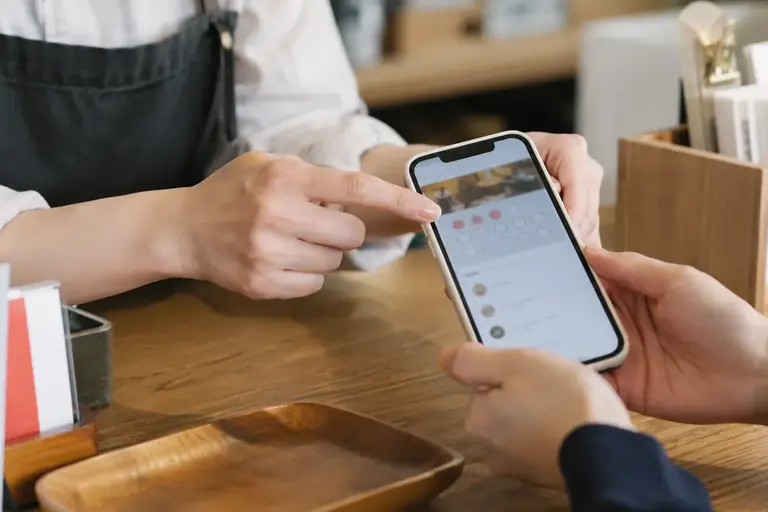
ショップカードを設定したものの、「スタンプが正しく押せているのか」「どの来店がどのアカウントに記録されているのか」を確認する方法がわからない、という声をよく聞きます。紙のスタンプカードと違い、手元に現物が残らないため、記録が取れているかどうか見えにくいのがこの機能の難点です。
この記事では、ショップカードの仕組みと来店記録の確認方法を中心に説明します。「スタンプが押されたかを後から確認するにはどうするか」「スタンプが押されなかったときに何を調べるか」という二つの問いに絞って手順を整理します。
画面の表示はLINE公式アカウントの版や設定により異なります。操作名が一致しない場合は公式のヘルプで確認してください。
ショップカードの「来店の記録」とは何か
ショップカードは、来店ごとにスタンプを押し、規定数に達したら特典を渡す機能です。スタンプは、店側が表示するQRコードをお客さまがLINEアプリで読み込むことで1件ずつ追加されます。
来店の記録という観点では、次の二つが管理の対象になります。
- スタンプ付与の履歴:いつ、何枚目のスタンプが押されたか
- 特典の利用履歴:いつ、どの特典が使われたか
これらはLINE公式アカウントの管理画面(以下「管理画面」)から参照できます。ただし、どのお客さまが何回来店したかを個人名や連絡先と紐付けて確認することは、この機能単独ではできません。管理画面上の識別子はLINEのユーザーIDに基づくため、氏名や電話番号とは直接つながっていません。この点は紙のカードと大きく異なる部分です。
スタンプが正しく押されているかを確認する手順
スタンプが押されたかどうかは、管理画面の「ショップカード」メニューから参照できます。一般的な確認の流れは次のとおりです。
- 管理画面にログインし、「ショップカード」を開きます。
- 発行中のカードを選択し、「スタンプ履歴」または「利用履歴」に相当するメニューを開きます。
- 一覧には付与日時と、付与されたスタンプの枚数(1回の来店で何枚付与されたか)が表示されます。
確認できる主な情報は「付与日時」「累計スタンプ数」「特典の使用状況」です。お客さま側から「スタンプが増えていない」と言われたときは、この一覧で当日の記録があるかを最初に調べます。
よくある確認の流れ(架空の例です)
ある美容室で、10月20日(月)の午後に来店されたお客さまから「スタンプが7枚のはずなのに6枚しかない」と翌日連絡が来たとします。管理画面で10月20日の付与履歴を絞り込んだところ、午後の時間帯に付与が1件記録されていました。しかし別の来店が2件あった場合、もう1件が記録されていないことになります。この場合、QRコードの読み込みが完了していなかった可能性が高いため、後述のトラブル確認の手順へ進みます。
スタンプが押されなかったときに調べること
スタンプが付与されなかった場合、原因はいくつかに絞られます。順に確認します。
QRコードの読み込みが完了しているか
スタンプは、QRコードを読み込んだあとにお客さまが「スタンプを受け取る」操作を完了して初めて記録されます。QRコードを読み込んだだけでは付与されない設計になっています。来店時にお客さまへ「受け取るボタンを押してください」と声をかけるのが確実です。
QRコードの有効期限が切れていないか
ショップカードのQRコードには有効期限を設定できます。有効期限を短く設定している場合、印刷物や画面表示のQRコードが期限切れになっていることがあります。管理画面でQRコードの有効期限を確認し、必要であれば再発行してください。
付与枚数の上限設定になっていないか
カードの設定によっては、1日に付与できるスタンプの枚数に上限を設けられます。設定を確認し、意図しない制限がかかっていないか見てください。
カードが「終了」または「停止」状態になっていないか
管理画面でカードのステータスを確認します。「公開中」でなければスタンプの付与はできません。期間設定のあるカードは終了日時を過ぎると自動で終了します。
来店記録をチームで引き継ぐときの注意点
ショップカードの管理は、スタッフが入れ替わるタイミングで設定が変わったり、QRコードが更新されずに古いものが使われ続けたりする問題が起きやすいです。
引き継ぎ時に確認しておくべき項目を挙げます。
- 現在使用中のQRコードの有効期限
- スタンプの付与枚数と特典の内容
- 特典の利用期限と未使用の特典がどれくらい残っているか
- 管理画面にアクセスできるアカウントの一覧(管理者権限の整理)
これらをメモ書きや社内の引き継ぎシートに残しておくと、次の担当者がすぐに状況を把握できます。特に「現在有効なQRコードはどれか」が不明確になると、古いコードが店頭に残ったまま新しいコードを発行するという二重管理になりやすいため、QRコードの差し替えと古い印刷物の回収をセットで行います。
個人情報の取り扱いと記録の限界
ショップカードの利用履歴には、お客さまのLINEアカウントに紐づく識別子が含まれます。これを外部のスプレッドシートや別サービスに書き出して管理する場合は、事前に自社のプライバシーポリシーや個人情報の管理方針を確認してください。特に、個人情報を含むデータを外部サービスや生成AIに入力する前に、利用規約と社内規程を必ず確認します。
また、管理画面から参照できる履歴の保存期間については、LINEの公式情報で現在の仕様を確認してください。過去の履歴が一定期間を超えると参照できなくなる可能性があるため、定期的に記録を手元に保存しておくと安心です。
次の行動
まず管理画面を開き、発行中のショップカードの「利用履歴」を確認して、直近の付与記録が正しく残っているかを見てください。問題がなければ、QRコードの有効期限と付与枚数の上限設定も合わせて確認します。引き継ぎが近い場合は、現在有効なQRコードと設定内容をメモにまとめ、次の担当者へ渡す準備をしてください。
参考資料
この記事の本文はAI(Claude)が執筆しました。画面の表示や操作名は、アプリの版や設定によって異なります。実際の操作の前に元のファイルを複製し、公式のヘルプで最新の情報を確認してください。