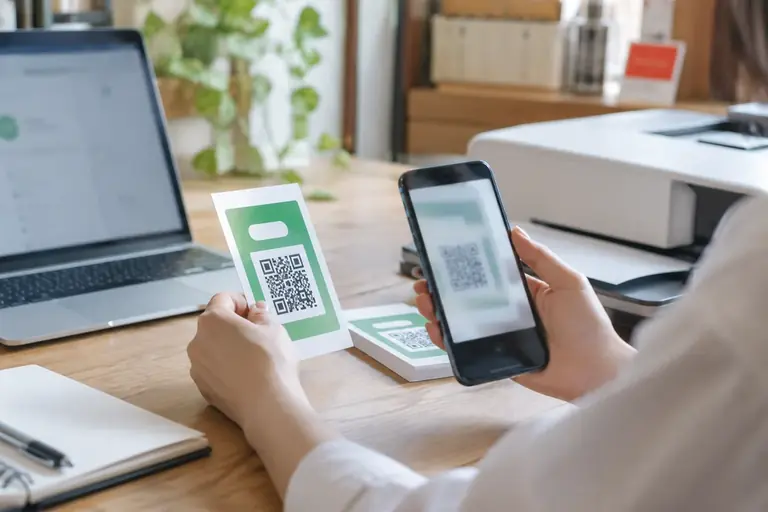
店頭にLINE公式アカウントのQRコードを置こうとしているとき、「これは本当に店舗のアカウントへつながっているか」と不安になることがあります。個人のLINEも使っている場合は、保存したQRコード画像の取得元を確認してください。
この記事では、QRコードを印刷して配置する前に行う確認の手順を整理します。QRコード自体の作成方法ではなく、「正しいアカウントのQRかどうかを確かめる」ことが主題です。
まず確認する:どのアカウントのQRコードか
LINEには個人アカウントと公式アカウントがあり、それぞれ友だち追加用のQRコードを持っています。ファイル名だけで判断せず、取得元と読み取り先を照合します。
公式アカウントには@から始まるIDが割り当てられていますS2。管理画面のヘッダーで店舗のIDを確認し、読み取り先のアカウント情報と照合します。@で始まるだけでは、目的の店舗かどうかは判断できません。
QRコードの取得元を確かめる
QRコードは次の場所から取得できますS1。
- 管理アプリ(LINE Official Account アプリ):ホーム → 友だちを増やす → QRコード → QRコードを保存
- Web管理画面:ホーム → 友だちを増やす → QRコードの「ダウンロード」
取得する前に、管理アプリまたはWeb管理画面でログイン中のアカウントが店舗のものかどうかを確認してください。複数の公式アカウントを持っている場合や、個人アカウントと管理画面を同じブラウザで扱っている場合は、アカウントの切り替え状態に注意が必要です。
QRコードを保存したら、ファイル名にアカウント名や取得日を含めておくと、後から画像を複数並べたときに取り違えを防ぎやすくなります(例:shop-abc_line-qr_20261020.png)。これは運用上の提案であり、ファイル名の形式にルールがあるわけではありません。
印刷前の照合:別端末で読み取る
QRコードの画像ファイルが用意できたら、印刷する前に別端末(できれば作成に使っていないスマートフォン)で読み取り、次の3点を照合してください。
表は横にスクロールできます
| 確認項目 | 期待される内容 |
|---|---|
| 表示名 | 店舗のアカウント名と一致する |
| アイコン画像 | 店舗で設定したものと一致する |
| アカウントID | @で始まる店舗のIDと一致する |
この3点がすべて店舗のものと一致していれば、QRコードの向き先は正しいと判断できます。一点でも違和感があれば、取得元のアカウントを再確認してください。
架空の確認例
架空の店舗「サンプル雑貨店」の場合で手順を示します。
- アカウント名:サンプル雑貨店
- アカウントID:@sample-zakka(架空)
別端末で読み取ったとき、友だち追加画面に「サンプル雑貨店」「@sample-zakka」が表示されれば照合完了です。「個人のLINE名」や見覚えのないIDが表示された場合は取り違えです。
印刷と設置の前に確認すること
印刷物にQRコードを使う場合、読み取りやすさはサイズや印刷環境によって変わります。ただし、最小の印刷サイズや読み取り距離の目安については今回の資料で検証したデータがないため、具体的な数値は記載しません。実際の印刷環境で読み取りテストを行うことをお勧めします。
設置場所の照明条件や、ラミネート加工の有無によって読み取りに差が出ることがあります。配置前に実際の場所で1回読み取りを試しておくと安心です。
うまく読み取れない・表示が違う場合
QRコードを読み取っても友だち追加画面が出ない
まず保存画像と印刷物を分けて読み取り、どちらで止まるかを確認します。保存画像でも読み取れなければ、取得元を確認して再度ダウンロードし、試し直してください。
表示されたアカウントが店舗のものではない
取得元のアカウントを確認してください。管理アプリでログイン中のアカウント名を見て、店舗のものになっているかどうかをチェックします。
ポスター作成機能が使えない
ポスター作成機能はWeb版のLINE Official Account Managerにあり、未認証アカウントでは使えず、管理アプリからも作成できませんS3。通常のQRコードのダウンロードとは別の条件がある機能です。認証状況を確認してください。
作業を終える前のチェックリスト
印刷・設置の前に次の点を確認して作業を完了してください。
- [ ] 管理アプリまたはWeb管理画面で、ログインしているアカウントが店舗のものか確認した
- [ ] QRコードを作成に使っていない別端末で読み取った
- [ ] 表示名・アイコン・IDがすべて店舗のアカウントと一致した
- [ ] 実際の設置場所または印刷環境で読み取りテストを行った
この4点が完了していれば、個人アカウントとの取り違えは防ぎやすくなります。QRコードの取得先と読み取り照合の2か所を押さえることが、この作業の核心です。
参考資料
- S1・S3 · help.line.me 参照日 2026-10-20
- S2 · developers.line.biz 参照日 2026-10-20
サービスの説明は2026年10月20日に確認した公式資料に基づきます。画面操作・印刷結果を実機で検証した記事ではありません。記載した条件と手元の環境を照合してください。