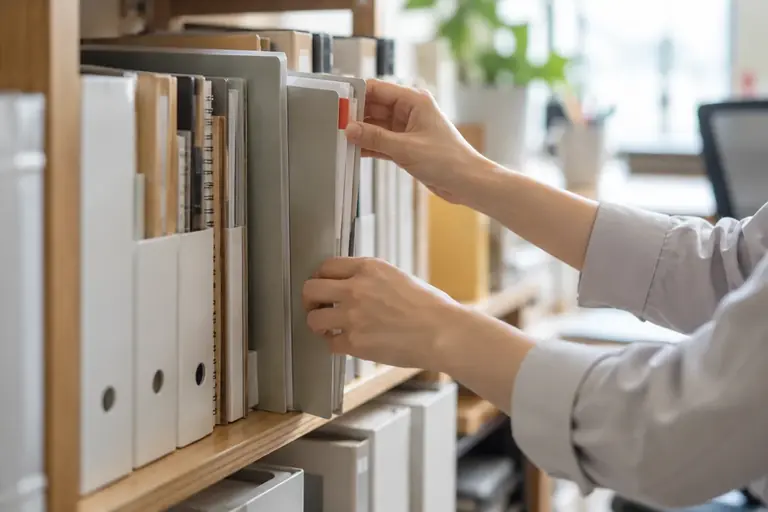
マニュアルを作ったのに、いざ必要なときに見つからない。「どこに置いたか」を別の人に聞かなければ使えないなら、マニュアルとして機能していません。保管場所の問題は「整理が足りない」という話ではなく、「探す人が自分で辿り着ける導線があるか」という設計の話です。
この記事では、マニュアルの置き場所そのものの選び方と、置いた後に誰でも辿り着ける形にするための具体的な手順を扱います。マニュアルの書き方や更新ルールではなく、「どこに・どう置くか」に絞って説明します。
最初の答えをひとことで言えば、保管場所は「チームが日常的に開く場所の一段深いところ」に置くのが最も見つかりやすい形です。専用フォルダを別途作っても、そこへの入り口がなければ誰も開きません。
「置いてある」と「探せる」はちがう
マニュアルが見つからない原因の多くは、保管場所そのものより「そこへの道がわからない」ことにあります。共有フォルダの中に「業務マニュアル」というフォルダを作り、ファイルを入れておいても、そのフォルダを「開こう」と思うきっかけがなければ存在を忘れます。
探す人の立場で考えると、マニュアルを必要とする場面は大きく二つあります。ひとつは「初めてその作業をする前」、もうひとつは「作業中に手順が思い出せなくなったとき」です。前者はある程度時間があり、フォルダを探せます。後者は急いでいて、パッと見つからなければ結局人に聞くか、誤った手順で進めてしまいます。保管場所の設計は、後者の場面を想定しておくと失敗しにくくなります。
保管場所を選ぶ三つの基準
置き場所を決めるときに確認したい判断基準は以下の三つです。
全員がすでに使っているツールの中か
マニュアルのためだけに新しいツールを導入すると、そのツール自体を開く習慣がなければすぐに放置されます。チームがGoogleドライブを日常的に使っているなら、そこに置くのが最も現実的です。チャットツール(SlackやChatworkなど)を中心に動いているなら、チャンネルのブックマーク機能や固定投稿にリンクを置く方法が有効です。使っているツールを優先し、保管場所はその中に収める、という順番で考えます。
権限の設定が適切か
全員が読めるが、更新は担当者だけ、という権限の分け方が基本です。誰でも書き換えられる状態にしておくと、気づかないうちに内容が変わったり、削除されたりします。反対に管理者しか開けない設定では、いざというとき参照できません。クラウドストレージやドキュメントツールの共有設定の確認方法は、各サービスの公式ヘルプで確認してください。画面の表示は版や設定により異なります。
個人のPCやローカルフォルダに置いていないか
一人のPCの中にしか存在しないマニュアルは、その人が不在のとき誰も読めません。引継ぎの場面でもっとも多いトラブルのひとつです。共有フォルダかクラウドストレージに置くことを原則にして、個人のPCには「参照用のショートカット」だけを置く形にします。
「入り口」を作る手順
場所を決めたら、そこへの入り口を整えます。入り口がなければ、置いた場所を知っているのは作った人だけになります。
手順1:索引ファイルを一枚作る
「どこに何のマニュアルがあるか」を一覧にした索引ファイルを一枚作ります。内容はシンプルで十分です。以下は架空の例です(架空の例です)。
表は横にスクロールできます
| 業務名 | ファイル名 | 保管場所 | 最終更新 |
|---|---|---|---|
| 月次集計 | 月次集計手順.pdf | 共有ドライブ/マニュアル | 2026-09 |
| 備品発注 | 備品発注フロー.xlsx | 共有ドライブ/マニュアル | 2026-07 |
| 新規入会受付 | 入会受付チェックリスト.docx | 共有ドライブ/マニュアル | 2026-10 |
この索引ファイルそのものを「全員が日常的に開く場所」に置きます。たとえば、毎朝開く予定表やシフト表と同じフォルダの階層に置くと、存在に気づきやすくなります。
手順2:日常の作業と紐づける
索引ファイルをどこかに置いても、それを「開こうとする動機」がなければ忘れられます。以下の方法で日常の動線に組み込みます。
- チャットツールに「マニュアル一覧」チャンネルや固定メッセージを作り、リンクを貼る
- 共有カレンダーの定期業務に、マニュアルへのリンクをメモとして添える
- 新しいメンバーが加わるときの案内文に、索引ファイルの場所を必ず記載する
こうすると、マニュアルを探す前に「あそこにリンクがある」と思い出せる状態になります。
手順3:名前のつけ方を統一する
ファイル名がバラバラだと、索引なしに検索で探すときに見つかりません。たとえば「手順」「マニュアル」「フロー」「チェックリスト」が混在していると、キーワード検索が機能しにくくなります。チームで使う言葉をひとつ決め、ファイル名の末尾か先頭に統一した語を付ける習慣を作ります(例:「_手順」を末尾につける)。決まりを決めたら索引ファイルにその規則も一行書いておくと、後から加わる人が迷いません。
紙のマニュアルをどう扱うか
PDF化されていないA4の紙のマニュアルが存在するケースもあります。紙のマニュアルは、置いた場所を知っている人がいなくなると完全に行方不明になります。
対処として、最低限スキャンまたはスマートフォンで撮影してPDF化し、共有フォルダに収めます。撮影の品質は「手順の文字が読み取れること」が最低条件です。原本の紙は引き続き保管するとして、電子化したものを索引ファイルに記載しておきます。「紙で渡してある」という引継ぎは、受け取った人が退職・異動した瞬間に途切れるので、電子化を優先します。
個人情報を含む名簿や申込書を電子化する場合は、外部のクラウドサービスや生成AIに取り込む前に、組織の情報管理の方針と各サービスの利用規約を確認してください。
よくある失敗と回避策
「念のため場所を複数作った」パターン
「共有フォルダにも、チャットにも、メールにも置いた」という状態になると、どれが最新か判断できなくなります。マニュアルの置き場所はひとつに決め、他の場所にはそこへのリンクだけを置くことを原則にします。ファイルの実体が複数箇所に存在すると、更新したつもりが古い版を参照され続ける事態が起きます。
「フォルダを深く掘りすぎた」パターン
「部門」→「年度」→「種別」→「担当者名」→「マニュアル」のように階層が深くなると、慣れていない人はたどり着けません。階層は2〜3段階を上限の目安にして、迷ったら索引ファイルで補う設計にします。
「最初の置き場所だけ決めて、後は自然に使われると思った」パターン
場所を作っても、チームへの周知と「探すときここを見る」という共通認識がなければ機能しません。マニュアルの保管場所を変えたり、初めて整備したりしたときは、全員に明示的に伝える機会(朝礼、チャットへの投稿など)を設けます。
次の行動
まず、今あるマニュアルのファイルを一か所に集め、索引ファイルを一枚作ることから始めてください。次に、その索引ファイルへのリンクを、チームが毎日開くチャットや共有カレンダーの目立つ場所に貼ります。紙のマニュアルが残っている場合は、スキャンして同じ場所に収め、索引に追記します。この三つが揃えば「誰でも自分で探せる」状態の最低限が整います。
この記事の本文はAI(Claude)が執筆しました。画面の表示や操作名は、アプリの版や設定によって異なります。実際の操作の前に元のファイルを複製し、公式のヘルプで最新の情報を確認してください。