WordやExcelで作った書類を相手に送る前に、PDFに変換したい。スマホで撮った書類もPDFにまとめたい。やり方を調べると複数の方法が出てきて、どれを使えばよいか迷うことがあります。
この記事では、Windows・Mac上のWordとExcel、そしてスマートフォン(iOS・Android)からPDFを書き出す具体的な手順を説明します。方法によって仕上がりの違いがあるため、用途に合った選び方も合わせて示します。ソフトウェアの画面表示は版や設定によって異なりますので、実際の操作はお手元の画面と見比べながら進めてください。
PDFを作る前に確認しておくこと
書き出す前に元のファイルを必ずコピーして保存してください。変換操作自体が元ファイルを壊すことはほぼありませんが、変換後にレイアウトが崩れていたとき、すぐに修正して再出力できる状態を保つためです。
確認しておきたい点は次の三つです。
- フォントの埋め込み:書き出したPDFを開く相手のパソコンにフォントがない場合、文字化けや代替フォントへの置き換えが起きます。特殊なフォントを使っているときは、PDF書き出しのオプションでフォント埋め込みが有効になっているか確認します。
- ページサイズと余白:Excelは印刷範囲を設定していないと、想定外の列や行がPDFに入ることがあります。書き出す前に「印刷プレビュー」で全ページを確認してください。
- 個人情報・社内情報の扱い:名簿や取引先情報が入ったファイルを外部のオンライン変換サービスに送ることは、情報漏えいのリスクにつながります。社内規定や情報管理の方針を確認したうえで、適切なツールを選んでください。
WordからPDFを書き出す手順
Windowsの場合
- ファイルを開いた状態で「ファイル」メニューを開きます。
- 「名前を付けて保存」または「エクスポート」を選びます。
- ファイルの種類(形式)として「PDF」を選択します。
- 「最適化」のオプションが表示される場合、印刷用途なら「標準(印刷およびオンライン発行)」、メール添付や画面表示のみなら「最小サイズ(オンライン発行)」を選びます。ファイルサイズを小さくしたいときは後者が向いています。
- 保存先とファイル名を指定して実行します。
「エクスポート」から「PDF/XPS ドキュメントの作成」を選ぶ経路でも同じ結果になります。どちらの操作名が表示されるかは、Office のバージョンによって異なります。
Macの場合
- 「ファイル」メニューから「プリント」を選びます。
- 印刷ダイアログの左下にある「PDF」ボタンをクリックします。
- 「PDFとして保存」を選び、保存先とファイル名を指定します。
Mac では OS の印刷機能を通じてPDFを作るため、どのアプリからでも同じ操作でPDFを書き出せます。Wordの「名前を付けて保存」からPDF形式を選ぶ方法も利用できます。
ExcelからPDFを書き出す手順
Excelは印刷範囲の設定が重要です。設定が不十分だと、余分なシートや空白ページが含まれることがあります。
印刷範囲を確認する
書き出したい範囲をセルで選択し、「ページレイアウト」タブの「印刷範囲」→「印刷範囲の設定」で指定します。または、「表示」タブの「改ページプレビュー」で、どこで改ページされるかを事前に確認します。
PDF書き出しの手順(Windows)
- 「ファイル」→「名前を付けて保存」(または「エクスポート」)を開きます。
- ファイルの種類で「PDF」を選びます。
- 「オプション」ボタンが表示される場合、「発行対象」で「アクティブシート」か「ブック全体」かを選択します。複数シートをまとめてPDF化したいときは「ブック全体」を選びます。
- 保存します。
迷いやすい例外:複数シートを一つのPDFにまとめたい場合
(架空の例です)3枚のシート「4月」「5月」「6月」を含むブックを一つのPDFにしたい場合、「発行対象:ブック全体」を選べば各シートが連続したページとして書き出されます。ただし、各シートで印刷範囲が適切に設定されていないと、意図しない列がはみ出すことがあります。書き出し後にPDFを開いてページ数と内容を確認してください。
Macでは「ファイル」→「プリント」→「PDF」から書き出します。複数シートをまとめる場合は、印刷ダイアログで「シート全体」を選ぶ操作が必要になることがあります。表示される選択肢はバージョンにより異なりますので、公式のヘルプで確認してください。
スマートフォンからPDFを作る手順
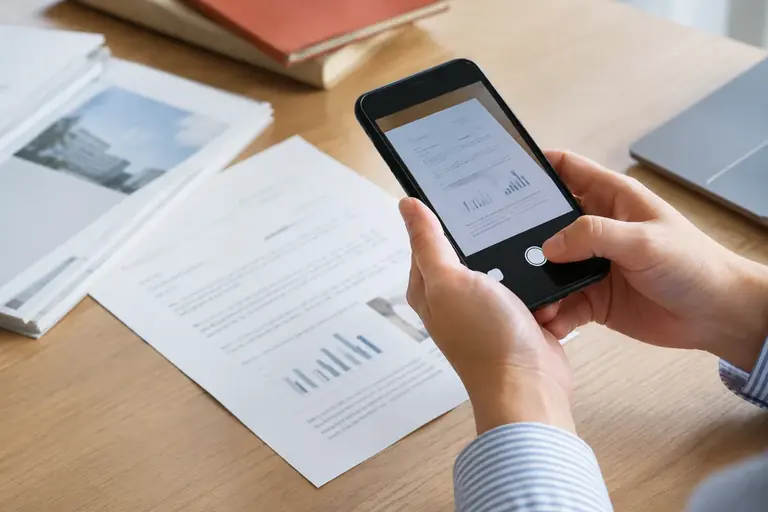
スマートフォンでPDFを作る場面は主に二つです。一つは「書類や名刺を撮影してPDFにする」、もう一つは「スマホ上のファイルやメモをPDFとして書き出す」です。
iOSでスキャンしてPDFにする
iOSには「ファイル」アプリや「メモ」アプリにスキャン機能が内蔵されています。
- 「メモ」アプリで新規メモを作成します。
- カメラアイコンをタップし、「書類をスキャン」を選びます。
- カメラを書類に向けると自動的に検出・撮影されます。手動でシャッターを押すこともできます。
- 複数枚スキャンしたい場合は続けて撮影します。
- 完了後、「保存」をタップします。
- スキャンされた書類は「ファイル」アプリに書き出せます。「共有」ボタン→「"ファイル"に保存」からPDF形式で保存されます。
「ファイル」アプリの「書類をスキャン」からも同様の操作ができます。
AndroidでスキャンしてPDFにする
AndroidはメーカーやOSのバージョンによって標準アプリの構成が異なります。「Google ドライブ」アプリを使う方法が多くの端末で利用できます。
- Google ドライブアプリを開きます。
- 右下の「+」ボタンをタップし、「スキャン」を選びます。
- カメラで書類を撮影します。複数枚追加することもできます。
- 「保存」をタップするとPDFとしてドライブに保存されます。
Google ドライブの利用にはGoogleアカウントへのサインインが必要です。業務上の書類をクラウドに保存する前に、社内の情報管理ルールを確認してください。
スマホ上のファイルをPDFとして書き出す
Word・ExcelのスマートフォンアプリからもPDFを書き出せます。ファイルを開いた状態で「…(その他)」や「共有」メニューを探すと、「PDFとしてエクスポート」または「PDFを送信」の項目が見つかることがあります。表示される操作名はアプリのバージョンや端末によって異なりますので、公式のヘルプで確認してください。
書き出し後に確認すること
PDF化が完了したら、必ず開いて中身を確認します。
- すべてのページが含まれているか
- テキストが文字化けしていないか
- 表や図のレイアウトが崩れていないか
- ページの余白や向き(縦・横)が意図通りか
特にExcelから書き出したPDFは、列が途中で切れていたり、1ページに収めたかった内容が複数ページに分かれていたりするケースがあります。問題があれば元のファイルで印刷設定を修正してから再度書き出してください。
次の行動
まずは手元のWordまたはExcelファイルを一つ選び、「名前を付けて保存」からPDF形式で書き出してみてください。書き出し後にPDFを開き、ページ数とレイアウトを元の書類と見比べて確認するところまでをひとつの作業として完結させます。スマートフォンからの操作を試す場合は、メモや社内情報を含まない書類を使って動作を確かめてから、実務に取り入れてください。
参考資料
この記事の本文はAI(Claude)が執筆しました。画面の表示や操作名は、アプリの版や設定によって異なります。実際の操作の前に元のファイルを複製し、公式のヘルプで最新の情報を確認してください。