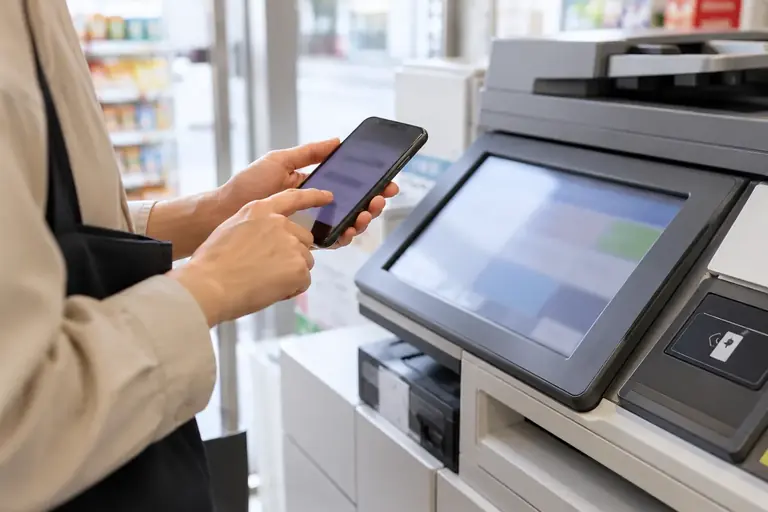
手元のスマホにPDFがあり、今すぐ紙で出したい。そういうときにコンビニのマルチコピー機は便利な選択肢です。ただ、「アプリが必要なのか」「ファイルをどこに置けばよいのか」「何円かかるのか」など、初めてだと分からないことが重なります。
この記事では、スマホに保存したPDFをコンビニで印刷するまでの流れを手順として整理します。主要なコンビニ各社でアプリやサービスの名称が異なるため、共通の考え方と操作の流れを中心に説明します。料金・無料枠・対応フォーマットは変わることがあるため、各社の公式情報で確認してください。
まず「どうやってコピー機にPDFを渡すか」を決める
スマホからコンビニのコピー機にPDFを送る方法は、大きく三つあります。
- 専用アプリ経由でWi-Fi送信する — コンビニ各社が提供するアプリをスマホにインストールし、店内でコピー機と同じWi-Fiに接続してデータを転送します。
- クラウドストレージ経由で読み込む — コピー機の操作パネルからクラウドサービスにアクセスし、保存済みのPDFを直接呼び出します。
- USBメモリやSDカードに入れて差し込む — スマホから一度ファイルをカードに移してから差し込む方法です。スマホのみで完結させたい場合は対象外になります。
今日すぐ使いたい場合、アプリ経由が最も手軽です。ただしアプリのダウンロードが必要なため、店内でダウンロードする場合はモバイルデータ通信が必要です。クラウド経由はGoogleドライブやDropboxなどにPDFをあらかじめ置いておく必要がありますが、アプリなしで対応できる場合があります。どちらが使えるかはコンビニのチェーンや機種によって異なるため、目的のコンビニの公式ヘルプを確認するのが確実です。
事前に済ませておくこと
店内で慌てないために、以下を出発前に確認しておくと作業がスムーズです。
PDFの場所を確認する スマホの「ファイル」アプリや「ダウンロード」フォルダを開き、印刷したいPDFが手元にあるかを確かめます。メールの添付ファイルやブラウザでダウンロードしたファイルは、保存場所がアプリごとに異なることがあります。
ページ数とサイズを確認する PDFのページ数によって料金が変わります。また、A4で作成されたPDFをA3用紙に拡大印刷したい場合は設定が必要です。コピー機の操作パネルで変更できますが、元のページサイズが分かっていると迷いません。
アプリを事前にインストールする 各チェーンの専用アプリを自宅のWi-Fi環境で入れておくと、店内での通信量を節約できます。アプリの名称や機能については、画面の表示は版や設定により異なります。
個人情報を含むPDFの取り扱い 名簿・契約書・医療関係の書類など個人情報を含むPDFをクラウドストレージにアップロードする場合は、サービスの利用規約と自分の組織のルールを事前に確認してください。必要なら、印刷後にクラウド上のファイルを削除する手順も確認しておきます。
店内での操作手順(アプリ経由の場合)
以下は一般的な流れです。実際の画面表示やボタン名はチェーン・機種・アプリの版によって異なります。
1. スマホでアプリを起動し、印刷メニューを選ぶ アプリを開き、「プリント」や「印刷」に相当するメニューを選びます。PDFファイルをアプリ内で指定します。
2. 印刷の設定を確認する 用紙サイズ(A4 / B5 / A3 など)、カラー/白黒、片面/両面などを選びます。ページ範囲の指定が必要な場合もここで設定します。
3. 店内のWi-Fiに接続してデータを送信する コピー機そばの案内に従い、スマホのWi-Fi設定で店内のネットワークに切り替えます。接続後、アプリの「送信」や「プリント開始」に相当する操作をします。
4. コピー機の操作パネルを操作する 機器側で「スマホからのデータ印刷」に相当するメニューを選び、送信されたファイルを確認します。ページ数と料金が表示されるので確認してから進みます。
5. 料金を投入して印刷する 現金やICカード(対応は機種による)で支払い、スタートボタンを押します。
6. 送信したデータが残っていないか確認する 一部のサービスでは、印刷後に機器側にデータが残る場合があります。操作パネルの案内に従い、不要なデータはその場で削除します。
うまくいかないときの確認ポイント
PDFが開かない・送信できない パスワードで保護されたPDFは、多くの場合コンビニの機器では印刷できません。あらかじめパスワードを解除してから持ち込む必要があります。解除にはAdobeのソフトや元のファイルを作成したアプリが必要になります。
ファイルサイズが大きくて転送に時間がかかる スキャンした書類や写真を埋め込んだPDFは容量が大きくなりがちです。アプリによっては転送できるファイルサイズに上限があります(上限の数値は変わることがあるため公式ヘルプで確認)。容量を減らす場合は、PDFの圧縮ツール(無料のWebツールが複数あります)を使う前に、元のファイルをコピーして手元に残しておきます。
レイアウトが崩れて印刷された フォントや画像を埋め込んだPDFは通常崩れにくいですが、Wordなどから変換したPDFでフォントが埋め込まれていない場合、文字が置き換わることがあります。印刷前にアプリのプレビューで確認できる場合は確認しておくと安心です。
1枚だけ試し刷りしたい ページ範囲を「1〜1」に設定して1枚だけ印刷し、レイアウトや文字の確認をしてから全ページ印刷するとやり直しを減らせます。
クラウド経由で印刷する場合との違い
クラウドストレージ経由の場合、コピー機の操作パネルからサービスにサインインしてファイルを呼び出します。アプリが不要な点は便利ですが、コピー機の画面でIDとパスワードを入力する必要があります。公共の機器での入力になるため、操作後にサインアウトしたことを必ず確認してください。
また、クラウドにPDFをアップロードするタイミングが「今から」の場合、ファイルが反映されるまで少し時間がかかることがあります。締め切りが迫っている場合は、アプリ経由の方が確認しやすい場合があります。
次の行動
まず手元のスマホでPDFの保存場所とページ数を確認し、利用予定のコンビニの公式アプリまたはヘルプページで対応している送信方法を調べてください。アプリを使う場合は自宅のWi-Fi環境でダウンロードを済ませてから出かけると、店内での作業が短くなります。パスワード付きPDFは事前に解除しておくか、別の印刷手段を検討してください。
参考資料
- Acrobat Reader での PDF の印刷 | Acrobat Reader · helpx.adobe.com 参照日 2026-10-23
- プリント | 富士フイルムビジネスイノベーション · www.fujifilm.com 参照日 2026-10-23
この記事の本文はAI(Claude)が執筆しました。画面の表示や操作名は、アプリの版や設定によって異なります。実際の操作の前に元のファイルを複製し、公式のヘルプで最新の情報を確認してください。