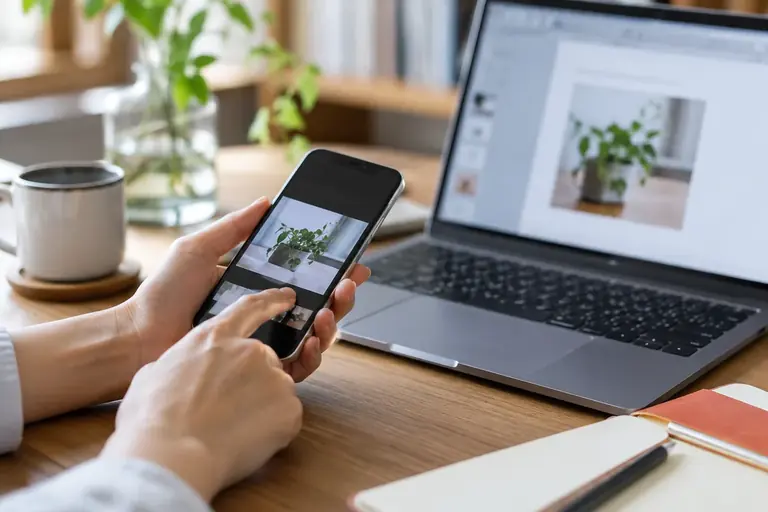
スマホで撮ったスクリーンショットを、今すぐパソコンで開いて資料に貼り付けたい。そういうとき、方法がいくつかあってどれを使えばよいかわからず、時間がかかってしまうことがあります。
この記事では、スマホとパソコンの組み合わせ別に「最短で送れる方法」と「失敗しにくい方法」を整理します。最初の答えを先に伝えると、AndroidとWindowsの組み合わせならOSに標準で備わっている連携機能が最速で、iPhoneとMacの組み合わせならAirDropが最速です。組み合わせが違う場合や、標準機能が使えない環境では、別の手順を選ぶことになります。
画面の表示やメニュー名はOSの版や設定によって異なります。この記事の操作名は一般的な呼び方にとどめており、詳細は各OSの公式ヘルプで確認してください。
組み合わせで方法を選ぶ
まず自分のスマホとパソコンの組み合わせを確認します。
表は横にスクロールできます
| スマホ | パソコン | 最短の方法 |
|---|---|---|
| Android | Windows | Phone Link(Windowsの標準機能) |
| iPhone | Mac | AirDrop |
| iPhone | Windows | iCloud写真 または メール・チャット |
| Android | Mac | Googleフォト または メール・チャット |
組み合わせが「同じエコシステム(AndroidとWindows、またはiPhoneとMac)」に近いほど、OSが持つ標準機能で済みます。異なる組み合わせのときは、クラウドストレージやメッセージアプリを経由する方が安定します。
どの方法を選ぶかは「速さ」だけでなく、「職場のセキュリティポリシーで使えるか」「共有先のファイルに個人情報が含まれるか」も判断材料になります。個人情報を含むスクリーンショットを外部のクラウドサービスや生成AIツールに送る前に、職場のルールや規約を確認してください。
AndroidとWindowsの場合:Phone Linkを使う手順
WindowsにはAndroidスマホと連携する「Phone Link」というアプリが含まれています(アプリ名や機能は版により変わることがありますので、公式ヘルプで最新情報を確認してください)。
初回は設定が必要ですが、一度つなげると以降は操作が簡単です。
- パソコンのスタートメニューから「Phone Link」を探して起動します。
- 画面の案内に従い、AndroidスマホにリンクアプリをインストールしてQRコードを読み取ります。
- 接続が完了すると、パソコンのPhone Link画面に「写真」タブが表示されます。
- スマホでスクリーンショットを撮ると、しばらくして写真タブに表示されます。
- パソコン側で画像を右クリックし、「名前を付けて保存」でパソコンのフォルダに取り込みます。
迷いやすいポイント: スマホとパソコンが同じWi-Fiにつながっていないと同期が遅くなることがあります。モバイルデータ通信でも動作しますが、画像の転送に時間がかかる場合があります。職場のWi-Fiがスマホの接続を制限している場合は、後述のメール・チャット経由が確実です。
iPhoneとMacの場合:AirDropを使う手順
AirDropはApple製デバイス間でファイルをワイヤレス送信できる仕組みです。同じApple IDを使っていなくても近くにあれば送れますが、受け取り側の設定で「連絡先のみ」になっていると届かないことがあります。
- iPhoneでスクリーンショットを撮り、写真アプリで開きます。
- 共有ボタン(四角に上向き矢印のアイコン)をタップします。
- AirDropを選び、送り先に自分のMacが表示されたらタップします。
- Mac側に受け取り確認が出たら「承認」します。
- Macの「ダウンロード」フォルダに画像ファイルが保存されます。
迷いやすいポイント(架空の例): 「田中さんのMac」と「自分のMac」が両方表示されて、誤って別の人に送ってしまうケースがあります。送り先の名前をよく確認してからタップしてください。自分のデバイス名がわかりにくい場合は、あらかじめ「設定」→「一般」→「情報」でデバイス名を確認・変更しておくと安心です(架空の例です)。
異なる組み合わせの場合:クラウド経由で送る手順
iPhoneとWindows、またはAndroidとMacの組み合わせでは、OS同士の標準連携が弱いため、クラウドストレージか職場のチャットツールを経由するのが実用的です。
Googleフォトを使う場合
AndroidでもiPhoneでも利用できます。スマホにGoogleフォトアプリを入れ、自動バックアップをオンにすると、撮影したスクリーンショットがGoogleのサーバーに保存されます。パソコンのブラウザでGoogleフォトにアクセスし、画像をダウンロードします。
注意点として、Googleフォトの無料保存容量には上限があります。上限や料金は変わることがありますので、公式サイトで確認してください。また、スクリーンショットに個人情報が含まれる場合は、クラウドへの自動同期の設定を確認した上で使うかどうか判断してください。
iCloud写真を使う場合(iPhoneとWindows)
iPhoneのiCloud写真をオンにしておくと、Windows用のiCloudアプリを通じてパソコンから写真にアクセスできます。初回のアプリ設定が必要で、同期に時間がかかることがあります。
メール・チャットツールを使う場合
特別な設定が不要で最も確実な方法です。スマホで画像をメールやSlack・Teams・LINEなどに添付し、パソコン側で受け取ってダウンロードします。手順のステップは多いですが、職場の環境に関係なく動作します。1枚か2枚を急いで送るときはこの方法が一番迷いません。
ケーブルで直接コピーする方法も残しておく
Wi-Fiもクラウドも使えない環境や、大量のスクリーンショットをまとめて移す場合は、USBケーブルでスマホとパソコンをつないでファイルをコピーする方法が確実です。
- Androidの場合: USBでつないだ後、スマホの通知バーに表示される接続モードを「ファイル転送(MTP)」に変更します。パソコンのエクスプローラーからスマホが外付けドライブのように見えるので、スクリーンショットフォルダを開いてコピーします。フォルダの場所は端末によって異なりますが、「DCIM」または「Pictures」の中にあることが多いです。
- iPhoneの場合: Windowsに「Apple Devices」アプリ(または旧来のiTunes)が必要です。接続後、写真の読み込みウィザードが起動する場合があります。詳細はAppleの公式サポートページで確認してください。
作業の前に元のファイルを別フォルダにコピーして残しておくと、誤って削除したときも戻せます。
次の行動
今日のスマホとパソコンの組み合わせを上の表で確認し、まず一枚のスクリーンショットを試しに送ってみてください。うまく届いたら、その方法を手順メモにして共有フォルダや引継ぎ資料に残しておくと、次回から迷わずに済みます。職場のルールでクラウドサービスの利用に制限がある場合は、情報システム担当者に使える方法を確認してから設定してください。
参考資料
- iPhoneでスクリーンショットを撮る - Apple サポート (日本) · support.apple.com 参照日 2026-10-23
この記事の本文はAI(Claude)が執筆しました。画面の表示や操作名は、アプリの版や設定によって異なります。実際の操作の前に元のファイルを複製し、公式のヘルプで最新の情報を確認してください。