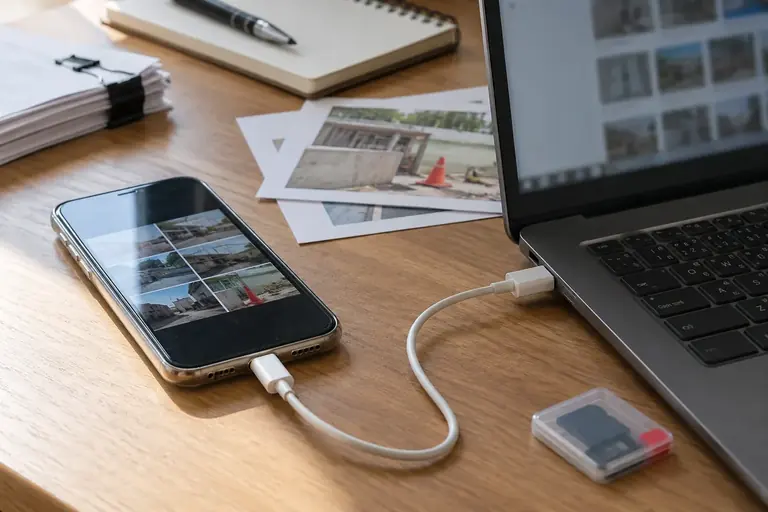
スマホで撮った書類の写真や現場の記録写真を、今日中にパソコンで整理したい。そういうとき、「どの方法が一番早いか」より先に「自分の環境で使えるのはどれか」を確認する必要があります。
この記事では、ケーブル・クラウドストレージ・メール(またはチャット)の三つを比較し、枚数・ファイルサイズ・社内ルールによってどれを選ぶかの判断基準を示します。操作の細かい画面表示は版や設定により異なりますので、詳細は各サービスの公式ヘルプで確認してください。
三つの方法と向き不向き
まず全体像を整理します。
表は横にスクロールできます
| 方法 | 向いている場面 | 注意点 |
|---|---|---|
| USBケーブル接続 | 大量・大容量・ネット不可環境 | ケーブルと対応ドライバーが必要 |
| クラウドストレージ | 毎日・継続的に同期したい | 無料枠の上限・社内ルールを要確認 |
| メール・チャット添付 | 1〜数枚・すぐに共有したい | ファイルサイズ上限に引っかかりやすい |
どれが「最速」かは枚数とネット環境によって変わります。1枚ならメールが手間なし、100枚ならケーブルかクラウドが現実的です。
ケーブル接続:大量転送と確実性
USBケーブルでスマホとパソコンをつなぐと、スマホがストレージ(記憶装置)として認識され、エクスプローラー(Windows)またはFinderやImage Captureアプリ(Mac)から写真を直接コピーできます。
接続時に確認すること
Androidの場合、ケーブルをつないだ後にスマホ側の通知画面を開き、接続モードを「ファイル転送」(MTPと表示されることもあります)に切り替えます。この切り替えをしないとパソコンに認識されないため、認識されないときはまずここを確認してください。
iPhoneの場合は、接続時に「このコンピュータを信頼しますか」という確認が出たら「信頼」を選びます。一度信頼したパソコンは次回から確認なしで接続できます。
コピー手順(Windowsの例)
- ケーブルをつなぎ、スマホの接続モードを「ファイル転送」にします。
- エクスプローラーを開くと、スマホがデバイスとして表示されます。
- 内部ストレージ → DCIM フォルダーを開くと撮影済みの写真が並んでいます。
- 必要なファイルを選んでパソコン側のフォルダーにコピーします(移動ではなくコピーを推奨します)。
大量に転送する前に、パソコン側の保存先フォルダーを決めておくと、後から探す手間が省けます。転送後はスマホ側のファイルをすぐ削除せず、コピーが正しく完了したことを確認してから整理してください。
クラウドストレージ:継続的な同期に向く
GoogleフォトやiCloud写真、OneDriveの「カメラアップロード」機能などは、スマホで撮影すると自動でクラウドに上がり、パソコンのブラウザーやデスクトップアプリから確認できます。毎日写真を送る業務には向いています。
使う前に確認する三点
- 無料枠の上限 ― ストレージ容量の無料枠はサービスや時期によって変わります。上限に達すると新しい写真がアップロードされなくなるため、現在の使用量を公式アプリで確認してください。
- 社内ルール ― 書類や顧客情報が写り込んだ写真を個人のクラウドアカウントに上げることを禁じている職場があります。会社で契約しているクラウドサービスがあればそちらを使い、個人アカウントとの混在を避けてください。
- Wi-Fi設定 ― モバイル通信でアップロードすると通信量を消費します。「Wi-Fi接続時のみアップロード」に設定されているか確認してください。
パソコン側での取り出し方
ブラウザーでクラウドにアクセスし、写真を選んでダウンロードします。複数枚をまとめてZIPで落とせるサービスが多いですが、操作の細部はサービスにより異なります。デスクトップアプリを使う場合は、同期フォルダーを開いてコピーするだけです。
メール・チャット添付:少枚数の急ぎに向く
1〜5枚程度で「今すぐ誰かに送る」か「自分のアドレスに送って受け取る」用途には、メール添付やビジネスチャットへの投稿が手軽です。
注意すべき点はファイルサイズです。スマホの標準設定で撮影した写真は1枚あたり3〜6MB程度になることが多く、メールサービスによっては1通あたりの添付上限(例:25MBなど)をすぐに超えます。枚数が増えると複数通に分けるか別の方法に切り替える必要があります。
自分宛てメールで受け取る手順(架空の例です)
- スマホのメールアプリを開き、送信先を自分のアドレスにします。
- 写真を添付し(3枚・合計約12MB)、送信します。
- パソコンでメールを受信し、添付ファイルを保存フォルダーにダウンロードします。
ビジネスチャット(SlackやTeamsなど)を使う場合は、ファイル共有機能に個別の上限が設けられていることがあります。社内で決められたチャンネルやDMに投稿する際は、情報管理のルールを確認してから使ってください。
判断の分かれ目:枚数・サイズ・環境
三つの方法をどう選ぶか、具体的な場面で整理します。
枚数と頻度で選ぶ
- 1〜10枚・週1回程度 → メールまたはチャット添付で十分です。
- 毎日数枚・継続して必要 → クラウド同期を設定しておくと取り忘れが減ります。
- 30枚以上・ネット環境が不安定 → ケーブル接続が確実です。
社内環境で選ぶ
個人のクラウドアカウントへの業務データ保存が制限されている場合はケーブルかメールを選びます。会社支給のMicrosoftアカウントがあればOneDriveを業務用として使える場合もあります。IT担当者や総務に確認してください。
迷いやすい例外:iPhoneでHEIC形式の写真がパソコンで開けない
iPhoneはHEIC(高効率画像フォーマット)で保存することがあり、Windowsパソコンでそのままではサムネイルやプレビューのみ表示できないケースがあります。この場合、iPhoneの設定で「互換性優先」(JPEG形式で書き出す設定)に変更するか、WindowsにHEICの表示に対応したコーデックを追加する方法があります。設定の場所は版により変わるため、AppleおよびMicrosoftの公式ヘルプで確認してください。
作業前に確認しておくこと
どの方法を選ぶ場合も、写真の取り違えや消失を防ぐために次の点を確認してください。
- スマホ側の写真は、パソコンへのコピーが完了するまで削除しません。
- パソコン側の保存先フォルダーを作業前に決めておきます(例:
2026-10_現場写真)。 - 書類や個人情報が写り込んでいる写真を外部サービスで扱う場合は、社内のデータ管理ルールを確認します。
- 生成AIや外部の画像処理サービスに個人情報が含まれる写真を送る前に、社内の承認を得てください。
次の行動
今日転送したい写真の枚数と、社内のクラウド利用ルールを先に確認してください。枚数が多ければケーブルを用意し、少なければメールか社内チャットで自分宛てに送る方法が手間を省けます。HEIC形式で開けないトラブルが出た場合は、iPhoneの書き出し設定とWindowsのコーデック追加を公式ヘルプで確認してください。
参考資料
この記事の本文はAI(Claude)が執筆しました。画面の表示や操作名は、アプリの版や設定によって異なります。実際の操作の前に元のファイルを複製し、公式のヘルプで最新の情報を確認してください。