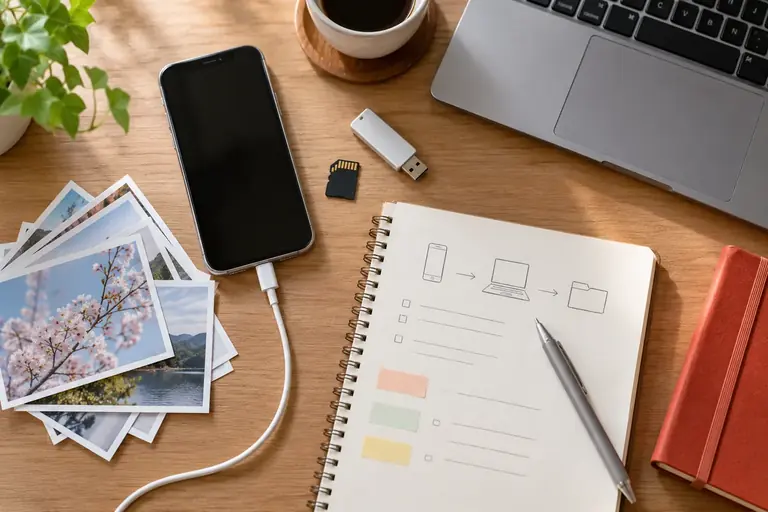
スマホの空き容量が足りなくて、新しい写真が撮れない、アプリが動かない、という状況で検索している方に向けて書いています。写真と動画はストレージを圧迫しやすく、移動の手順を一度整えておくと繰り返し使えます。
この記事では「スマホからパソコンへ写真・動画を移し、スマホ側を安全に削除するまでの一連の流れ」を扱います。クラウドサービスの契約変更や、アプリの細かい設定変更は範囲外です。最初に結論を言うと、移動は「パソコンに取り込む→スマホに残っているか確認する→スマホから削除する」の三段階で進めると、取り込み忘れや誤削除を防げます。
作業の前に、スマホのストレージ残量を確認しておくと、どのくらい削除すれば解消するか見通しが立ちます。設定アプリの「ストレージ」または「一般→iPhoneストレージ」などから確認できます(画面の表示は機種や版により異なります)。
どの方法で移すかを先に決める
写真・動画をスマホからパソコンに移す方法は主に三つあります。それぞれ向き不向きがあるので、状況に合わせて選んでください。
表は横にスクロールできます
| 方法 | 向いている場面 | 注意点 |
|---|---|---|
| USBケーブルで直接転送 | 枚数が多い・ファイルが大きい・ネット環境が不安定 | ケーブルとドライバーが必要 |
| クラウド経由(自動バックアップ) | 日常的に少量ずつ移したい | 無料枠の上限は公式で確認が必要 |
| SDカードやUSBメモリ経由 | Androidでmicrosdが使える機種 | カードリーダーが必要な場合がある |
急いで今日の作業をこなすなら、USBケーブルが最も確実です。クラウド経由は同期完了まで時間がかかることがあり、大量のファイルには向きません。以降はUSBケーブルを使った手順を中心に説明します。
USBケーブルでパソコンに取り込む手順
作業を始める前に、パソコン側で受け皿になるフォルダーを作っておくと整理しやすくなります。例として「2026年10月_スマホ写真」のように日付を含めたフォルダー名にすると、後から探しやすくなります。
iPhoneの場合
- LightningまたはUSB-Cケーブルでパソコンに接続します。
- iPhoneの画面に「このコンピューターを信頼しますか?」と表示されたら「信頼」を選びます。
- Windowsではエクスプローラーに「Apple iPhone」または「このiPhone」として表示されるので、内部ストレージ→DCIMフォルダーを開きます。
- 目的の写真・動画を選択し、用意したフォルダーにコピーします。「移動(切り取り→貼り付け)」ではなく、まず「コピー」にとどめるのがポイントです。削除は後の工程で行います。
Androidの場合
- USBケーブルで接続後、スマホの通知領域に「充電中」と表示される場合があります。タップして「ファイル転送(MTP)」を選びます(表示名は機種により異なります)。
- エクスプローラーにスマホが表示されたら、内部ストレージまたはSDカードのDCIMフォルダーを開きます。
- iPhoneと同様に、まず「コピー」でパソコン側に取り込みます。
取り込みが完了したか確認してから削除する
「コピーしたから大丈夫」と思って先にスマホから削除してしまい、実は途中で転送が止まっていた、というのが最もよくある失敗です。削除する前に必ずパソコン側で確認します。
確認する項目は次の三つです。
- ファイル数が合っているか:スマホのカメラロールに表示されている枚数と、パソコンに取り込んだファイル数が一致しているか数えます。完全に一致させる必要はありませんが、大きくずれている場合は転送をやり直します。
- ファイルが開けるか:取り込んだ写真を数枚、実際に開いて中身を確認します。ファイルが壊れていると0バイトになっていたり、開こうとするとエラーが出たりします。
- 動画は再生できるか:写真より動画のほうが転送エラーが起きやすい傾向があります。重要な動画は一本再生して確認します。
架空の例です。名簿担当のAさんが会議の写真120枚・動画3本を取り込んだところ、パソコン側は写真118枚しかなかったとします。この場合、足りない2枚を特定してもう一度コピーし直し、再確認してから削除に進みます。
スマホ側から安全に削除する
確認が取れたら、スマホから削除します。このとき注意が必要なのは「ゴミ箱」の存在です。
iPhoneでは、写真アプリで削除した写真は「最近削除した項目」に30日間残ります。ストレージを今すぐ回収したい場合は、「最近削除した項目」を開いて「すべて削除」または「すべて消去」を選ぶ必要があります。削除後に「最近削除した項目」が空になっていることを確認してください。
Androidも機種によっては「ゴミ箱」機能があり、削除直後はストレージが解放されないことがあります。設定やギャラリーアプリのゴミ箱を空にする手順は、機種の公式サポートページで確認してください。
削除後にスマホのストレージ残量が増えているかを設定アプリで確認して、この一連の作業は完了です。
迷いやすい判断:クラウドバックアップとの関係
スマホにGoogle フォトやiCloudの自動バックアップを設定している場合、スマホで削除するとクラウド側にも反映されることがあります(設定によります)。
パソコンに取り込んだ後でスマホとクラウドの両方から消したいのか、クラウドには残したいのかを先に決めておきます。クラウドに残す場合は、スマホだけから削除する操作が必要になるため、各サービスの公式ヘルプで「デバイスから削除」と「クラウドから削除」の違いを確認してください。個人情報を含む写真(名簿が写った書類など)をクラウドサービスに送る場合は、利用規約と保存先の国・地域を事前に確認してください。
次の行動
今すぐ作業を始めるなら、USBケーブルを用意してパソコンに受け皿フォルダーを一つ作ることから始めてください。取り込んだ後は削除より先に「ファイル数の確認→数枚を開いて確認→動画を再生して確認」の順に進めると、取り込み漏れを防げます。作業が終わったらスマホの設定からストレージ残量を確認し、削除が反映されているかを確かめてください。
この記事の本文はAI(Claude)が執筆しました。画面の表示や操作名は、アプリの版や設定によって異なります。実際の操作の前に元のファイルを複製し、公式のヘルプで最新の情報を確認してください。