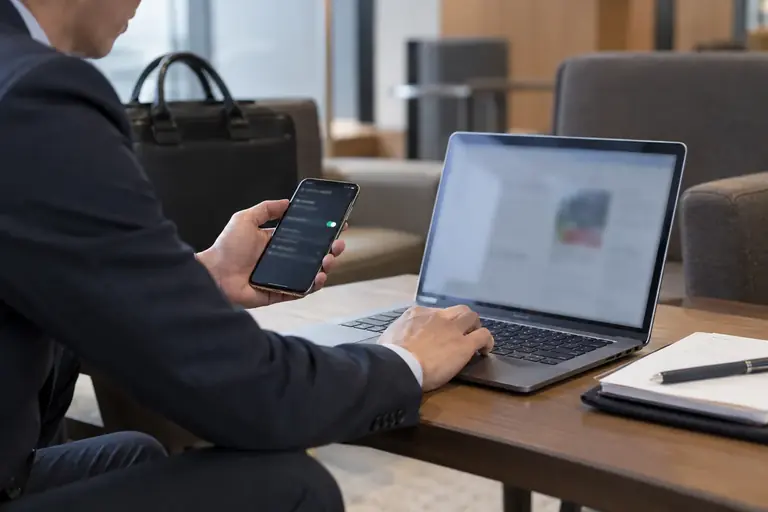
出先でパソコンを使いたいのに、Wi-Fiがない。会議室や取引先の待合スペースで、締め切りのある作業をしなければならない場面です。スマホのテザリング機能を使えば、スマホの通信回線をパソコンのインターネット接続として共有できます。
この記事では、テザリングの接続方法の選び方、設定の手順、作業中に気をつけたいこと、よくある接続トラブルの確認手順を順に説明します。難しい設定は必要なく、スマホとパソコンの操作だけで完結します。
ただし、テザリングを使えるかどうかは契約しているプランによります。使えない場合やデータ量の上限については、キャリアの公式サイトまたはアプリで確認してください。
接続方法は三種類ある
テザリングには、Wi-Fi・Bluetooth・USB(またはUSB-C)の三つの接続方法があります。それぞれ特性が違うので、状況に合わせて選ぶのが確実です。
表は横にスクロールできます
| 方法 | 速度感 | バッテリーへの影響 | 手間 |
|---|---|---|---|
| Wi-Fi | 比較的速い | 消費が多め | パスワード入力が一度必要 |
| Bluetooth | 遅め | 比較的少ない | ペアリング設定が必要 |
| USB | 安定して速い | スマホを充電しながら使える | ケーブルが必要 |
外出先でメールの確認や小さなファイルの送受信が中心なら、どの方法でも十分です。大きなファイルを扱う、ビデオ会議に参加するといった用途では、Wi-FiかUSBが現実的な選択肢になります。Bluetoothは速度が出にくいため、軽い用途か、Wi-Fiの電波が混み合っている環境での代替として考えるとよいでしょう。
USBは安定していますが、ケーブルの種類(USB-A、USB-C、Lightning)がスマホとパソコンで合っていないと使えません。事前に手持ちのケーブルで接続できるか確認しておくと安心です。
Wi-Fiテザリングの設定手順
最もよく使われるWi-Fiテザリングの設定を説明します。画面の表示は機種・OSのバージョン・設定により異なります。
Androidの場合
- 「設定」アプリを開きます。
- 「ネットワークとインターネット」または「接続」など、ネットワーク関連の項目を選びます。
- 「テザリング」または「アクセスポイントとテザリング」を選びます。
- 「Wi-Fiアクセスポイント」または「ポータブルWi-Fiホットスポット」をオンにします。
- アクセスポイント名(SSID)とパスワードを確認します。初期設定のまま使うこともできますが、わかりやすい名前とパスワードに変えておくと、次回以降の接続がスムーズです。
iPhoneの場合
- 「設定」アプリを開きます。
- 「インターネット共有」を選びます。
- 「ほかの人の接続を許可」をオンにします。
- 「Wi-Fiのパスワード」の欄でパスワードを確認・変更できます。
パソコン側の操作(Windows・Mac共通の考え方)
パソコン側では、通常のWi-Fi接続と同じ手順でスマホのアクセスポイント名を選び、パスワードを入力します。一度接続すると、次回からは自動的に繋がることが多いです。
USBテザリングの設定手順
ケーブルで繋ぐ方法は、Wi-Fiよりも手順がやや異なります。
Androidの場合は、スマホとパソコンをUSBケーブルで接続したあと、前述のテザリング設定画面を開き「USBテザリング」をオンにします。スマホ側でUSBの接続用途を選ぶ確認画面が出ることがあります。
iPhoneの場合は、ケーブルで接続するだけで「インターネット共有」が有効であれば自動的にUSBテザリングが機能します。Windowsパソコンで使う場合は、「Apple Devices」などのドライバーが必要なことがあります。詳しくはAppleの公式ヘルプを参照してください。
USBテザリング中はスマホを充電しながら通信できるため、長時間の作業に向いています。
作業中に気をつけること
データ通信量を把握する
テザリング中はスマホの通信量を消費します。動画の視聴、クラウドサービスの自動同期、OSやアプリの大型アップデートは、気づかないうちに大量のデータを使います。作業前に、パソコン側でクラウドストレージの自動同期をいったん停止するか、更新を手動に切り替えておくと無駄な消費を防げます。
Windowsでは、接続しているWi-Fiネットワークを「従量制課金接続」に設定しておくと、自動更新などの大きな通信を抑えられます。設定の名称やメニューの場所はWindowsのバージョンにより異なりますので、公式のヘルプで確認してください。
スマホのバッテリーを意識する
Wi-Fiテザリングはスマホの電池消費が早くなります。作業中にスマホを充電しながら使える環境を用意しておくか、作業時間を見積もったうえで始めると安心です。USBテザリングの場合はパソコンからスマホへ給電されることが多いので、バッテリー管理が楽です。
個人情報を含むファイルの送受信
テザリングで繋いだ状態でも、パソコン上の操作は通常のネット接続と同じです。名簿や申込書など個人情報を含むファイルをやり取りする場合は、通信先のサービスが暗号化されているかを確認したうえで送信してください。
繋がらないときの確認手順
設定したのに接続できない場合、次の順番で確認します。
- スマホのテザリングがオンになっているかを確認します。一定時間操作がないと自動でオフになる機種があります。
- パソコン側のWi-Fiがオンになっているかを確認します。機内モードが残っていないか、Wi-Fiスイッチがオフになっていないかを見ます。
- スマホとパソコンの両方を再起動します。設定が途中で止まっている場合に解消されることがあります。
- パソコン側で接続先を一度削除して再接続します。古い接続情報が残っていると、パスワードを変えたときに繋がらなくなることがあります。
- USBテザリングの場合は、ケーブルを抜き差しし、スマホ側でUSBの用途を再選択してみます。
以上で解決しない場合は、契約しているキャリアのサポートに問い合わせて、プランでテザリングが有効になっているか確認するのが確実です。
架空の例で整理します(架空の例です)。担当者Aさんが取引先の会議室でパソコンからファイルを送りたい場面。Wi-Fiがなく、手持ちのスマホでテザリングを設定しようとしたところ「接続できない」と表示された。確認したところ、契約プランでテザリングが追加されていなかった。→ キャリアのアプリからオプションを追加し、再設定して接続できた。このように、設定手順より先にプランの確認が必要なケースもあります。
次の行動
まずスマホの「設定」からテザリング(またはインターネット共有)の項目を開き、機能が使える状態かどうかを確認してください。使えない場合は、契約プランをキャリアの公式アプリまたはサイトで確認します。Wi-Fiテザリングを一度設定しておくと、次回の外出時にすぐ使えます。USBケーブルを持ち歩く習慣も合わせておくと、バッテリー切れの心配が減ります。
参考資料
この記事の本文はAI(Claude)が執筆しました。画面の表示や操作名は、アプリの版や設定によって異なります。実際の操作の前に元のファイルを複製し、公式のヘルプで最新の情報を確認してください。