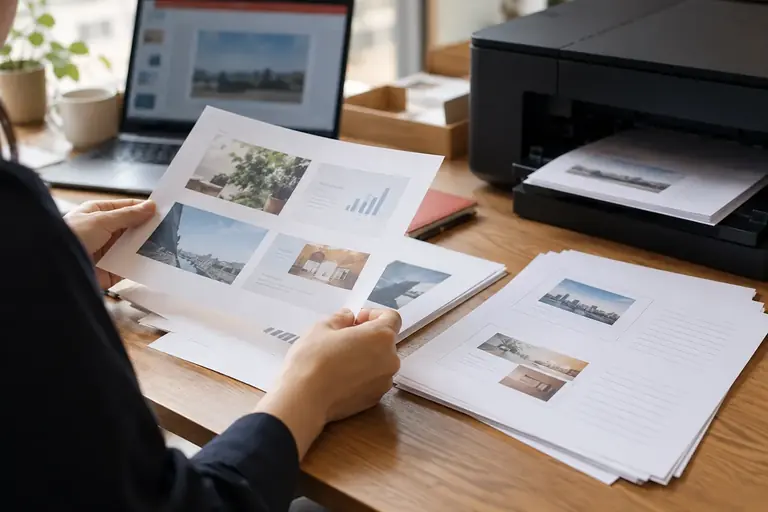
PowerPointで作った資料を印刷して配りたいとき、「どの形で印刷すればよいか」で迷うことがあります。スライドをそのまま1枚ずつ印刷するのか、複数枚をまとめて1枚に収めるのか、メモ欄を付けるのか——印刷ダイアログを開いてみると選択肢が多く、締切前に手が止まりがちです。
この記事では、PowerPointの印刷設定にある「印刷レイアウト」の選択肢を整理し、場面ごとにどれを選ぶかの判断基準を示します。合わせて、印刷前に確認しておくと失敗が減るポイントも扱います。画面の表示はPowerPointの版や設定により異なりますので、実際の操作は手元の画面と照らし合わせながら進めてください。
印刷レイアウトの選択肢と用途の整理
PowerPointの印刷ダイアログには、大きく次の区分があります。
表は横にスクロールできます
| レイアウト名 | 1枚の紙に入るスライド数 | 主な用途 |
|---|---|---|
| フルページスライド | 1枚 | 内容を大きく見せたい・図や表が細かい |
| 配布資料(2スライド) | 2枚 | 横に並べて比較させたい |
| 配布資料(3スライド) | 3枚 | メモ欄を右側に付けたい |
| 配布資料(4・6・9スライド) | 4〜9枚 | 全体の流れを把握させたい・用紙を節約したい |
| ノート | 1枚(スライド+発表者ノート) | 発表者控えや補足説明付きの配布 |
| アウトライン | テキストのみ | 内容の確認・読み物として渡す |
この表は代表的な区分の整理であり、版によって名称や順番が異なる場合があります。公式のヘルプで確認することをお勧めします。
場面で選ぶ判断基準
「読んでもらう」か「その場で見せる」か
その場でスクリーンに映しながら配布する場合は、手元の紙は補助です。6スライドや9スライドでまとめると用紙枚数が減り、持ち帰りやすくなります。一方、後日じっくり読んでもらう資料であれば、フルページスライドか2〜3スライドのレイアウトの方が文字が読みやすくなります。
図・グラフ・表が多い資料
細かい図や表を含むスライドは、縮小すると数字や凡例が読めなくなります。そういったスライドだけフルページスライドで印刷し、テキスト中心のスライドは複数枚まとめるという組み合わせも有効です。ただし、1つの印刷ジョブでレイアウトを混在させることはできないため、スライドを分けて2回に分けて印刷する必要があります。
メモを書き込んでほしいとき
3スライドレイアウトは右側に横線のメモ欄が並ぶ形です(架空の例:研修資料を3スライドで印刷し、右欄に受講者が書き込めるようにした場合)。会議やセミナーで受講者に書き込みを促したい場面に向いています。ノートレイアウトは発表者ノートがそのまま印刷されるため、事前に発表者ノートの内容を確認・整理しておく必要があります。
印刷前に確認する手順
作業前にファイルをコピーして別名で保存しておくと、設定を変えた後で元に戻せます。
- スライドのサイズと用紙サイズを合わせる
スライドサイズが「ワイド画面(16:9)」のとき、A4縦で印刷すると上下に余白が大きく空きます。これは仕様であり異常ではありません。余白を減らしたい場合は、印刷ダイアログの「余白」設定か、スライドサイズをA4に合わせて作り直す方法があります。作り直す場合はレイアウト崩れが起きやすいため、複製ファイルで試してから判断してください。
- カラーとグレースケールを確認する
カラーで作った資料をモノクロ印刷するとき、グレースケール表示で確認してから印刷すると、文字が背景に埋もれていないかを事前に把握できます。印刷ダイアログで「グレースケール」または「白黒」に切り替えてプレビューを見ておくと安心です。
- スライドの範囲を指定する
全スライドではなく特定のページだけ印刷する場合は、スライド番号をカンマや半角ハイフンで指定します(例:1,3,5-8)。不要なスライドを含まないよう、範囲を印刷前に一度見直してください。
- 部数と部単位の印刷
複数部数を印刷するとき、「部単位で印刷」をオンにすると1部ずつ順序通りに出力されます。オフの場合は同じページが部数分まとめて出るため、後で並べ直す手間が生じます。
- プレビューで最終確認
印刷ダイアログのプレビューで、意図した形になっているかを必ず確認してから出力します。スライドが1枚ずつになっているつもりが配布資料になっていた、という取り違えは締切前に起きやすい失敗です。
PDFに書き出してから印刷する方法
プリンターによってはPowerPointから直接印刷すると余白やフォントがずれることがあります。一度PDFに書き出してからPDFビューアーで印刷すると、表示の乱れを減らせる場合があります。
書き出し時にも「フルページスライド」「配布資料」「ノート」などのレイアウト選択ができます。PDF書き出し時のダイアログは印刷ダイアログと似た構成ですが、場所が異なります。詳細は公式のヘルプで確認してください。
なお、ノートレイアウトで書き出すと発表者ノートも含まれます。社外に渡す前に、ノートに不要な内容が残っていないか確認する習慣をつけてください。個人情報や内部情報が含まれる場合は特に注意が必要です。
迷いやすい例外:白紙のページが混入する
印刷すると意図しない白紙が交ざることがあります。原因として多いのは次の2つです。
- 非表示スライドが印刷対象に含まれている
印刷ダイアログに「非表示スライドを印刷する」という設定がある場合、これがオンになっていると非表示スライドも出力されます。設定を確認してください。
- スライドの後ろに空白スライドが残っている
スライドパネルの末尾を確認し、不要な空白スライドがないか見ておきます。
(架空の例です:40枚のスライドを3スライドレイアウトで印刷したところ、最後のページに白紙が1枚混入した。確認したところ、末尾に空白スライドが1枚あり、削除して解消した。)
次の行動
印刷する前に、まず印刷ダイアログのプレビューで「レイアウト」「カラー設定」「スライドの範囲」の3点を確認してください。白紙が混じる場合は非表示スライドと末尾の空白スライドを確認します。設定を変えて試す前には、必ずファイルを複製して元のファイルを残しておいてください。
この記事の本文はAI(Claude)が執筆しました。画面の表示や操作名は、アプリの版や設定によって異なります。実際の操作の前に元のファイルを複製し、公式のヘルプで最新の情報を確認してください。