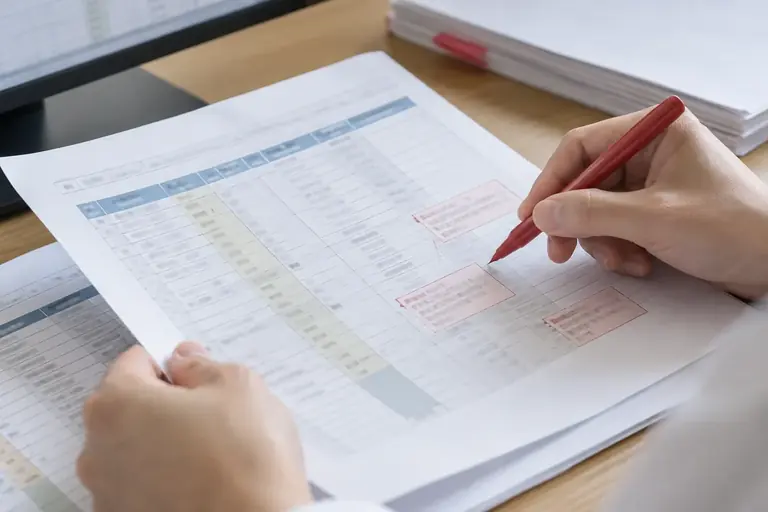
Excelのセルに入れたコメント(メモ)は、画面では吹き出しとして表示されますが、そのまま印刷しても紙には出てきません。「確認用に配ったシートにコメントも一緒に載せたい」「上長の赤字メモを印刷に含めたい」という場合は、印刷設定を一か所変える必要があります。
この記事では、コメントを印刷に含める設定の手順と、「セルの末尾」と「シートの末尾」という二つの出力形式の使い分けを説明します。作業前に元のファイルをコピーして保存しておくと、設定を誤っても元に戻せます。
なお、画面の表示はExcelの版や設定によって異なります。メニュー名やボタンの位置が異なる場合は、公式のヘルプで確認してください。
コメントが印刷されない理由と設定の場所
Excelのコメント(「メモ」と呼ぶ版もあります)は、初期状態では印刷対象から外れています。セルの右上に赤い三角が付いて画面では見えていても、印刷プレビューには表示されません。
印刷に含めるには、「ページ設定」の「シート」タブにある「コメント」の項目を変更します。ここが「なし」になっているのが初期値です。この項目を変えることで、コメントを紙に出せるようになります。
設定の場所は次の手順でたどれます。
- 印刷したいシートを開く
- リボンの「ページ レイアウト」タブを選ぶ
- 「ページ設定」グループ右下の小さな矢印アイコン(ダイアログ起動ツール)をクリックする
- 「ページ設定」ダイアログが開いたら「シート」タブを選ぶ
- 「コメント」のドロップダウンを変更する
または、印刷プレビュー画面の「ページ設定」からも同じダイアログを開けます。
「シートの末尾」と「セルの末尾」の違い
「コメント」のドロップダウンには、「シートの末尾」と「セルの末尾(表示どおり)」の二種類があります(表示名は版により若干異なります)。それぞれの動作の違いを整理します。
表は横にスクロールできます
| 設定値 | 印刷結果 | 向いている場面 |
|---|---|---|
| シートの末尾 | データページの後ろにコメント一覧ページを追加 | コメント数が多い・本体の表レイアウトを崩したくない |
| セルの末尾(表示どおり) | コメントを吹き出し表示のままシート上に重ねて印刷 | コメント数が少ない・セルとの対応を一目で確認したい |
「シートの末尾」を選ぶと、データが並ぶ表とは別のページに、セル番地とコメント内容の一覧が出力されます。表のレイアウトが変わらないのが利点ですが、コメントがどのセルの近くにあるかは一覧から読み取る必要があります。
「セルの末尾(表示どおり)」を選ぶと、画面でコメントが展開された状態がそのまま印刷されます。このため、印刷前にすべてのコメントを表示状態にしておく必要があります。コメントが多い場合や、吹き出しが重なるセルが集中している場合は、レイアウトが崩れやすくなります。
確認用に数か所だけコメントを印刷したい場合は「セルの末尾」、全コメントを漏れなく記録として出したい場合は「シートの末尾」が向いています。
コメントを表示状態にする操作
「セルの末尾(表示どおり)」を選んだ場合、コメントが非表示のままでは印刷に出ません。印刷前にコメントを展開しておく必要があります。
特定のセルだけ表示するには、そのセルを右クリックして「コメントの表示」を選びます。シート内のすべてのコメントをまとめて表示するには、「校閲」タブの「すべてのコメントの表示」を使います(ボタン名は版により異なります)。
一方、「シートの末尾」を選んだ場合は、コメントが非表示でも一覧に出力されます。コメントを展開する操作は不要です。
印刷プレビューで確認するポイント
設定後は必ず印刷プレビューで結果を確かめてから出力してください。確認するのは次の点です。
- コメントがページに収まっているか:「セルの末尾」の場合、吹き出しがページ外にはみ出すことがあります。はみ出す場合は、コメントの吹き出しをシート上でドラッグして位置を調整します。
- ページ数が想定通りか:「シートの末尾」の場合、コメントの数によってページが1〜複数ページ追加されます。片面印刷か両面印刷かも確認します。
- 不要なコメントが含まれていないか:過去のやりとりで残ったコメントが意図せず印刷に含まれる場合があります。不要なコメントは削除するか、印刷前に非表示にします(「シートの末尾」の場合は非表示でも出力される点に注意)。
架空の例として、A列に品名、B列に数量が並ぶ在庫リスト(10行)があり、B5セルに「発注済・確認待ち」というコメントが入っている場合を考えます(架空の例です)。「シートの末尾」を選ぶと、1ページ目に表、2ページ目に「B5:発注済・確認待ち」という一覧が出ます。「セルの末尾」を選ぶと、B5の吹き出しが表の上に重なった形で1ページに収まります。コメントが1件だけなら後者の方が対応箇所をすぐ把握できます。
設定が反映されないときの確認点
設定を変えたのにコメントが印刷されない場合、よくある原因を確認します。
コメントではなく「メモ」として入っている:Excelの版によって、コメント機能が「コメント」と「メモ」に分かれている場合があります。返信スレッド形式の「コメント」と、以前からの吹き出し形式の「メモ」で挙動が異なることがあります。どちらの種類が入っているかを「校閲」タブで確認し、公式ヘルプで印刷可否を確認してください。
印刷範囲の外にある:印刷範囲が設定されていると、範囲外のセルのコメントは「シートの末尾」を選んでも含まれない場合があります。印刷範囲の設定を「ページ設定」の「シート」タブで確認します。
別のシートのコメントを印刷しようとしている:ページ設定はシートごとに独立しています。複数シートにまたがる場合は、それぞれのシートで設定が必要です。
次の行動
まず元のファイルをコピーして別名で保存してから、「ページ設定」の「シート」タブを開き、「コメント」の項目を「シートの末尾」か「セルの末尾」のどちらかに変えてください。設定後は印刷プレビューでページ数とレイアウトを確認し、問題がなければ出力します。想定と異なる場合は、コメントの表示状態や印刷範囲の設定を順番に確認すると原因を絞り込めます。
参考資料
- ページ設定 | Microsoft Support · support.microsoft.com 参照日 2026-10-23
- ワークシートやブックを印刷する | Microsoft Support · support.microsoft.com 参照日 2026-10-23
この記事の本文はAI(Claude)が執筆しました。画面の表示や操作名は、アプリの版や設定によって異なります。実際の操作の前に元のファイルを複製し、公式のヘルプで最新の情報を確認してください。