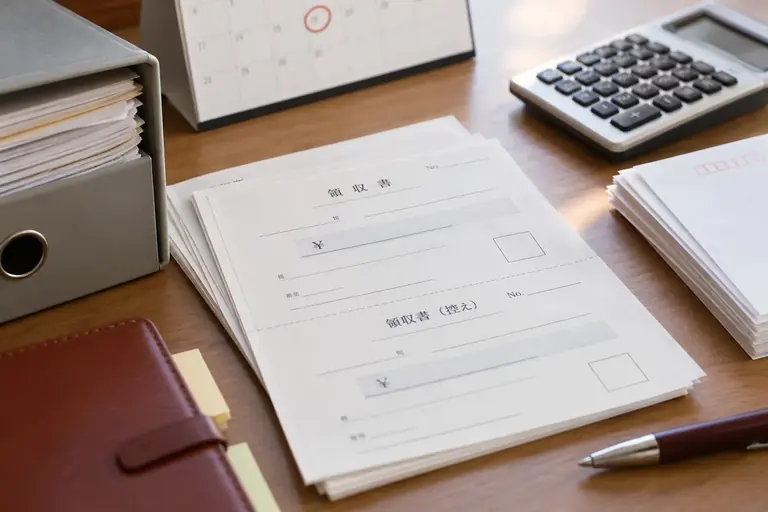
Excelで領収書を作り、印刷しようとすると「通し番号をどこで管理するか」「控えを同じシートに収めるか」という二つの問いにぶつかります。どちらも決めずに印刷を始めると、番号の重複や控えの取り忘れが起きやすくなります。
この記事では、1枚の用紙に「発行用」と「控え」を並べたレイアウトを作る手順、通し番号を手動で管理する方法と数式で自動付与する方法の違い、そして印刷前に確認すべきポイントを順に説明します。書式や税率の要件は業種・取引形態によって異なりますので、個別の判断は専門家や国税庁の公式情報で確認してください。
「発行用」と「控え」を1枚に収めるレイアウト
A4用紙1枚を横半分に分割し、左側を「お客様控え」、右側を「発行用(自社保管)」とする構成が、印刷・保管の手間を最も減らしやすい形です。カッターで切り離すか、そのまま折って渡す運用のどちらにも対応できます。
Excelでの実装方法は次のとおりです。まず列幅の合計が印刷範囲の左半分に収まるよう、A列〜H列あたりで1枚分の領収書を作ります。次にその範囲全体をコピーし、I列以降に貼り付けます。貼り付け先のシートは「値と元の書式」で貼り、その後「控え」「COPY」などの文字を追加すると、一目で区別できます。
通し番号のセルだけは注意が必要です。左側(発行用)と右側(控え)で同じ番号を表示させたい場合、右側の番号セルには値を直接入れるのではなく、左側の番号セルを参照する数式を入れます。
=A5こうすると左側の番号を変えるだけで両方に反映され、転記ミスを防げます。
通し番号の管理方法:手動か数式か
手動で管理する場合
最もシンプルな方法は、「番号台帳」として別シートを用意し、発行のたびに行を追加していく形です。架空の例を示します(架空の例です)。
表は横にスクロールできます
| 発行日 | 番号 | 宛名 | 金額 | 備考 |
|---|---|---|---|---|
| 2026/10/01 | 1001 | 山田商事 | 33,000 | |
| 2026/10/03 | 1002 | 田中工業 | 16,500 | |
| 2026/10/05 | 1003 | 佐藤食品 | 8,800 | キャンセル |
台帳の最終行の番号に1を足したものを領収書シートの番号セルに入力する運用です。シンプルですが「番号を台帳に記録し忘れた」「同じ番号を二度使った」というミスが起きやすいため、印刷直前に必ず台帳と照合する手順を決めておく必要があります。
数式で次の番号を表示させる場合
台帳シートの番号列(仮にB列)の最大値に1を足す数式を領収書シートに置くと、「次に使う番号」を自動表示できます。
=MAX(台帳!B:B)+1ただしこれはあくまで「次の候補」の表示です。実際に発行したあとは、台帳シートに行を追加する作業は手動で行います。数式だけで台帳を自動更新することはできないため、「数式が番号を決める→印刷→台帳に記録」という順序を崩さないようにします。
迷いやすい例外として、途中でキャンセルになった番号が生じる場合があります。欠番を使い直すのは管理上の混乱を招くため、欠番のまま残し、台帳の備考欄に「キャンセル」と記録しておく方法が一般的です。欠番の扱い方は、帳簿の運用方針として事前に決めておくと後から迷わずに済みます。
印刷設定で確認すること
印刷範囲の指定
発行用と控えを並べたA4横向きのレイアウトを正しく1枚に収めるには、「ページレイアウト」タブの「印刷範囲」で範囲を明示的に設定します。設定せずに印刷すると、データのある範囲が自動判定され、意図しない範囲が出力されることがあります。
設定手順は次のとおりです。
- 印刷したいセル範囲を選択する(発行用と控えの両方を含む全範囲)
- 「ページレイアウト」→「印刷範囲」→「印刷範囲の設定」を選ぶ
- 「ファイル」→「印刷」でプレビューを確認し、1ページに収まっているかを確かめる
画面の表示は版や設定により異なります。プレビューで2ページに分かれている場合は、「ページ設定」の「拡大縮小」で「1ページに収める」を使うか、列幅・余白を調整します。拡大縮小で小さくなりすぎる場合は、列幅の見直しを先に行うほうが読みやすい仕上がりになります。
枠線と罫線の扱い
Excelのセル枠線は、デフォルトでは印刷されません。領収書の区切りや記入欄として線を印刷したい場合は、「書式」→「セルの書式設定」→「罫線」タブで明示的に引く必要があります。「シートの枠線を印刷する」設定(「ページレイアウト」タブの「枠線」チェックボックス)をオンにする方法もありますが、全セルに均一な線が出るため、領収書の見た目には向かないことが多いです。
控えの保管と番号の連続性を保つための運用ルール
印刷後の運用を決めておかないと、「控えが見当たらない」「番号が飛んでいる」という状況が後から発生します。小さなチームでも次の三点を決めると安定します。
- 印刷前に番号を台帳に記録する:「印刷したら記録する」ではなく「記録してから印刷する」の順にすると、印刷ミスで再印刷した場合でも番号が変わらず済みます。
- 控えは印刷後すぐに綴じる場所を決める:月ごとのクリアファイルに通し番号順で保管するなど、場所と順序を固定します。
- Excelファイルは番号ごとに上書きしない:同一ファイルを毎回上書きすると過去の発行内容が残りません。「領収書_1001.xlsx」のようにコピーして番号を付けるか、台帳シートに宛名・金額を蓄積し続ける形にします。
ファイルを編集する前には必ずコピーを別の場所に保存してから作業を始めてください。誤って上書きした場合の復元は、保存タイミングによっては難しくなります。
税務上の要件を確認しておく項目
領収書の記載要件は税法上の規定があり、記載すべき項目・保存期間・電子発行の扱いなどは取引形態によって異なります。ここでは断定を避け、確認が必要な主な項目を挙げます。
- 発行日・宛名・金額・但し書き・発行者の名称と住所
- 収入印紙の要否(金額の閾値は国税庁の情報で確認)
- インボイス制度(適格請求書等保存方式)への対応要否
- 控えの保存義務と保存期間
これらは国税庁の公式情報または税理士に確認してください。ExcelファイルをそのままPDFで電子発行する場合は、電子帳簿保存法の要件も別途確認が必要です。
次の行動
まず今使っているExcelの領収書ファイルのコピーを作り、左半分を発行用・右半分を控えとして並べ直すところから始めてください。通し番号は「番号台帳」シートを1枚追加して管理すると、後から抜けや重複を確認しやすくなります。印刷範囲を設定してプレビューで確認し、1枚に収まることを確かめてから本番の印刷に進んでください。
参考資料
- MAX 関数 | Microsoft Support · support.microsoft.com 参照日 2026-10-23
- ページ設定 | Microsoft Support · support.microsoft.com 参照日 2026-10-23
- ワークシートやブックを印刷する | Microsoft Support · support.microsoft.com 参照日 2026-10-23
この記事の本文はAI(Claude)が執筆しました。画面の表示や操作名は、アプリの版や設定によって異なります。実際の操作の前に元のファイルを複製し、公式のヘルプで最新の情報を確認してください。