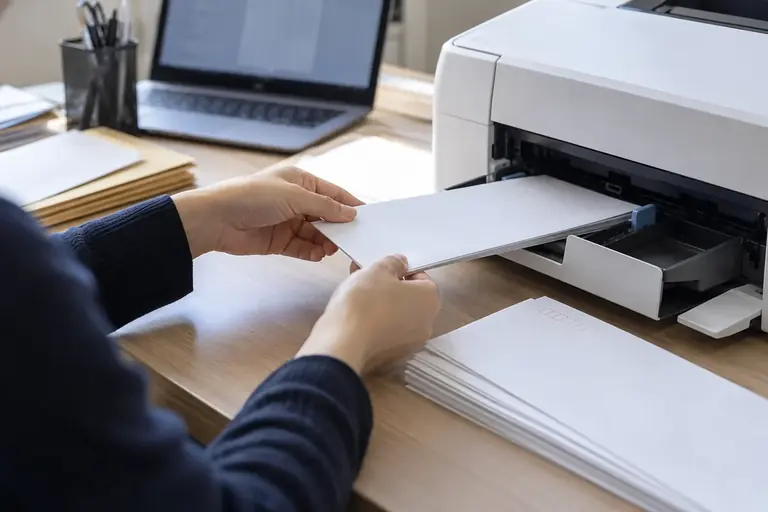
長形3号に宛名や差出人を印刷しようとしたとき、用紙サイズの一覧に「長形3号」が見当たらない、印刷すると文字がずれる、封筒が斜めに出てくる、といったことが起きがちです。
この記事では、WordとExcelで長形3号を設定する手順、給紙の向きとプリンターへの差し込み方、ずれを直す微調整の考え方を順に説明します。最初の答えを先に伝えると、「長形3号」はソフト側でカスタムサイズとして手入力する必要があるケースが多く、サイズさえ正確に登録すれば印刷そのものは難しくありません。
画面の表示はソフトのバージョンや設定により異なります。操作名はWord・Excelの一般的な呼び名を使いますが、お手元の画面と異なる場合は公式のヘルプで確認してください。
長形3号のサイズと、設定で必要な数値
長形3号は幅120mm×高さ235mmの封筒です。A4用紙を三つ折りにしてちょうど入る、事務用途で最もよく使われるサイズです。
印刷設定に必要な数値は次のとおりです。
表は横にスクロールできます
| 項目 | 数値 |
|---|---|
| 幅 | 120 mm |
| 高さ(長さ) | 235 mm |
ソフトやプリンタードライバーによっては「長形3号」という名前でプリセットが入っている場合もありますが、入っていない場合はこの2つの数値をカスタムサイズとして手入力します。数値を間違えると印刷位置がすべてずれるため、ここだけは慎重に確認してください。
Wordで長形3号を設定する手順
Wordで封筒の文書を新規作成するか、既存の文書を開いてから作業します。作業前に元のファイルをコピーして別名で保存しておくと、設定を誤っても元に戻せます。
用紙サイズの設定
- 「レイアウト」タブ(または「ページレイアウト」タブ)を開く
- 「サイズ」をクリックし、一覧の一番下にある「その他の用紙サイズ」を選ぶ
- 「用紙」タブで「幅:120mm」「高さ:235mm」を入力する
- OKを押して閉じる
印刷の向きについて
封筒を縦向き(宛名を縦書き)で使う場合、Wordの「印刷の向き」は「縦」のままにします。幅120mm・高さ235mmと入力した時点で、Wordは封筒を縦長の用紙として認識します。横書きで宛名を印刷する場合も、用紙サイズは同じです。文字の向きを変えたいだけであれば、テキストボックスの配置や段落の設定で対応します。
余白の設定
封筒の端ぎりぎりに文字を置くと、プリンターの印刷可能領域外に入ることがあります。上下左右の余白はひとまず10〜15mm程度に設定しておき、試し印刷で確認するのが安全です。
Excelで長形3号を設定する手順
Excelは表計算ソフトのため、封筒の宛名印刷には向きませんが、差し込み元のデータ確認や、簡易な住所ラベルを封筒に直接印刷したい場合に使うことがあります。
- 「ページレイアウト」タブを開く
- 「サイズ」から「その他の用紙サイズ」を選ぶ
- 「用紙サイズ」のドロップダウンから「カスタムサイズ」または「ユーザー定義」を選び、幅120mm・高さ235mmを入力する
Excelでは、セルの幅や行の高さが実際の印刷サイズと一致しないことがあります。印刷プレビューを必ず確認し、文字がどこに出るかを見てからプリンターに送ってください。
プリンターへの封筒の差し込み方
用紙サイズを正しく設定しても、封筒の差し込み方向が合っていないと印刷位置がずれます。プリンターによって「封筒の表を上にして縦差し」「封筒のフラップ(フタ)を右にして横差し」など、正しい方向が異なります。
確認手順は次の順序で進めると確実です。
- プリンターのマニュアルまたは給紙トレイの近くに描かれているイラストで、封筒の向きを確認する
- プリンタードライバーの「用紙の向き」や「給紙方法」の設定と封筒の実際の差し込み方向が一致しているかを確認する
- 最初の1枚は白紙の封筒か、不要な封筒で試し印刷を行う
- 印刷結果を見て、天地が逆・左右がずれているなど問題があれば、差し込み方向か印刷の向きの設定を変えて再度試す
一般的なインクジェットプリンターで長形3号を縦差しする場合、封筒の表(宛名を書く面)を上にして、封筒の上端(フタのない辺)を給紙口に向けるパターンが多いです。ただしこれはプリンターによって異なるため、必ず機種のマニュアルで確認してください。
印刷位置のずれを直す考え方
試し印刷で文字が上にずれた、右にずれた、という場合は、ソフト側の余白か、テキストボックスの位置を調整します。プリンター側の「用紙位置の補正」機能で微調整できる機種もありますが、まずはソフト側を変えるほうが確認しやすいです。
ずれの方向と対処の対応は次のとおりです(架空の例です)。
- 上方向にずれている:上余白を大きくする、またはテキストボックスを下に移動する
- 下方向にずれている:上余白を小さくする、またはテキストボックスを上に移動する
- 全体が右にずれている:左余白を大きくする
- 斜めにずれている:封筒の差し込みが傾いている可能性が高い。給紙ガイドを封筒の幅にきちんと合わせる
斜めずれはソフト側では修正できないため、プリンターへの差し込み方を見直します。給紙ガイドが封筒の幅より広すぎると封筒が傾いて送られます。
Wordの差し込み印刷を使う場合の注意
複数の宛名をまとめて印刷するには、Wordの「差し込み印刷」機能を使います。差し込み元のデータにExcelの住所録を使う場合、個人情報が含まれるファイルを外部サービスや生成AIに入力しないよう注意してください。
差し込み印刷の設定では、「文書の種類」で「封筒」を選ぶと長形3号を含むサイズ一覧から選べることがあります。一覧にない場合は、前述のカスタムサイズで設定した文書に差し込みフィールドを挿入する方法でも対応できます。
次の行動
まずプリンターのマニュアルで封筒の給紙方向を確認し、ソフト側で幅120mm・高さ235mmのカスタムサイズを登録してください。設定後は不要な封筒か白紙で試し印刷を1枚行い、ずれの方向を確認してから本番の封筒を使ってください。ずれが繰り返し同じ方向に出る場合は、余白の数値を記録しておくと次回の設定が楽になります。
この記事の本文はAI(Claude)が執筆しました。画面の表示や操作名は、アプリの版や設定によって異なります。実際の操作の前に元のファイルを複製し、公式のヘルプで最新の情報を確認してください。