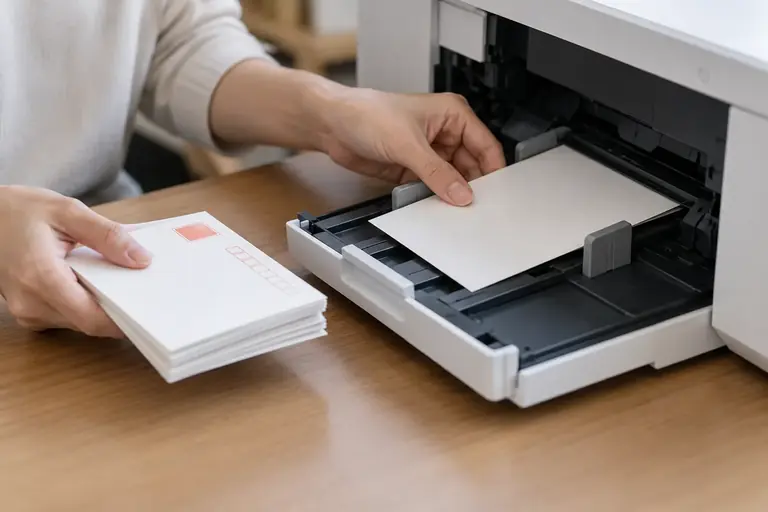
はがきを印刷しようとしたとき、「上下が逆になった」「裏表が反転した」「斜めに傾いて出てきた」という結果になりやすいのは、向きと給紙の設定が複数の箇所にあり、それぞれが影響し合うためです。
アプリ側の用紙サイズ・向き、プリンタードライバーの設定、そして実際にトレイへ置くときの物理的な向きという三つが合わないと、印刷結果はずれます。この記事では、その三つの関係を整理し、よくある失敗パターンとその直し方を示します。
作業を始める前に、必ず元のファイルをコピーして保存しておいてください。設定を変更した場合でも、元のファイルを残しておけば戻れます。
はがきサイズと向きの基本を確認する
日本の標準はがき(官製はがき・私製はがきともに)は 100 mm × 148 mm です。Wordやスプレッドシートなどのアプリでは「はがき」という用紙サイズが選択肢に用意されていることが多いですが、表示名は「ハガキ」「Postcard」「100×148mm」と異なる場合があります。一覧になければ「カスタムサイズ」で幅 100 mm・高さ 148 mm と入力します。
「縦向き」と「横向き」はページの長辺をどちらに置くかを表します。はがきの宛名面を縦書きで印刷する場合は縦向き(長辺が垂直)、横書きや横長デザインの場合は横向き(長辺が水平)が一般的です。向きの設定はアプリ側とプリンタードライバー側の両方に存在し、片方だけを変えると合わなくなります。
画面の表示はアプリの版や設定により異なりますので、以下のメニュー名はあくまで一般的な呼び名として参考にしてください。
プリンタードライバーの設定を合わせる手順
印刷を実行する前に、プリンタードライバーの用紙設定がアプリ側の設定と一致しているかを確認します。手順は次のとおりです。
- アプリの「印刷」ダイアログを開く。
- 「プリンターのプロパティ」または「詳細設定」を開く。
- 用紙サイズがはがき(100×148 mm)になっているかを確認する。
- 給紙方法(給紙トレイ・手差しなど)を確認する。
- 向きがアプリ側の設定と同じになっているかを確認する。
多くのプリンターでは、はがきを手差しトレイ(マニュアルフィーダー)または専用の小用紙トレイに入れることが推奨されています。普通紙用のメイントレイにはがきを混ぜると、搬送中に引っかかったり傾いたりしやすくなります。どのトレイが対応しているかは、機種のマニュアルで確認してください。
物理的な置き方:どちらの面をどちらに向けるか
ここが最も失敗しやすい部分です。「印刷面を上に向けるか、下に向けるか」と「短辺を先に入れるか、長辺を先に入れるか」の組み合わせは機種によって異なります。
判断の基本は次の二つです。
- 面の向き:プリンターが「フェイスアップ排紙(印刷面が上を向いて出る)」か「フェイスダウン排紙(印刷面が下を向いて出る)」かによって、セット時の面の向きが変わります。
- 先端の向き:縦向き設定で印刷する場合、多くのプリンターでははがきの短辺(100 mm 側)を搬送方向に向けてセットします。横向き設定の場合は長辺(148 mm 側)が先端になります。プリンタードライバーの設定画面に小さなイラストで示されている場合はその通りに合わせます。
機種のマニュアルには「はがきのセット方法」の図が掲載されていることが多いので、初めて使う機種では必ず確認してください。
よくある失敗パターンと確認ポイント
上下が逆になる アプリ側の向きとドライバー側の向きが逆になっているか、はがきをトレイに入れる方向が逆になっていることが原因の多くを占めます。一枚だけ試し印刷を行い、どちら側がずれているかを確認したうえで、アプリ・ドライバー・物理の向きのどれを直すかを判断します。
裏表が反転する 印刷面の指定が逆になっています。トレイへのセット時に印刷したい面の向きを逆にしてみてください。宛名面と通信面(デザイン面)で別々の設定が必要な場合は、一方を印刷して出てきたはがきの向きを確認してから、もう一方を印刷します。
斜めにずれる・引っかかる はがきをトレイにセットするとき、ガイドをはがきの端に軽く当てて固定します。ガイドが緩いと斜行が起きやすくなります。また、複数枚をまとめてセットするときに反りがあるはがきは斜行しやすいため、手で軽く反りを戻してからセットすると改善することがあります。
印刷位置が全体的にずれる アプリ上のマージン(余白)設定と実際の印刷可能領域が合っていない可能性があります。はがきの端ぎりぎりに印刷しようとすると、多くのプリンターで端が欠けます。プリンターの仕様として設定されている「最小余白」は機種によって異なりますので、公式のヘルプや仕様書で確認してください。
宛名面と通信面を両面印刷するときの注意
はがきの両面を印刷する場合、片面ずつ手動で給紙するのが確実です。自動両面印刷機能を持つプリンターでも、はがきの厚みによっては非対応の場合があります。
手順の目安は次のとおりです(架空の例です)。
- 通信面(デザイン面)を先に印刷する。印刷後のはがきを取り出し、印刷面と向きをメモしておく。
- 宛名面を印刷するとき、手順1の結果を参考にはがきの向きと面を合わせてセットし直す。
- 一枚で試してから残りをまとめて印刷する。
「一枚試す→確認する→残りを印刷する」というサイクルを守ると、大量に刷り直す事態を防げます。
次の行動
今すぐ確認したい場合は、アプリの用紙サイズ設定・プリンタードライバーの用紙サイズ設定・トレイへの物理的な置き方の三つが一致しているかをまず照合してください。不一致があれば、一枚だけ試し印刷して結果を確認し、どの設定がずれているかを特定してから直します。機種固有の給紙方向や最小余白は、プリンターのマニュアルまたは公式サポートページで確認してください。
この記事の本文はAI(Claude)が執筆しました。画面の表示や操作名は、アプリの版や設定によって異なります。実際の操作の前に元のファイルを複製し、公式のヘルプで最新の情報を確認してください。