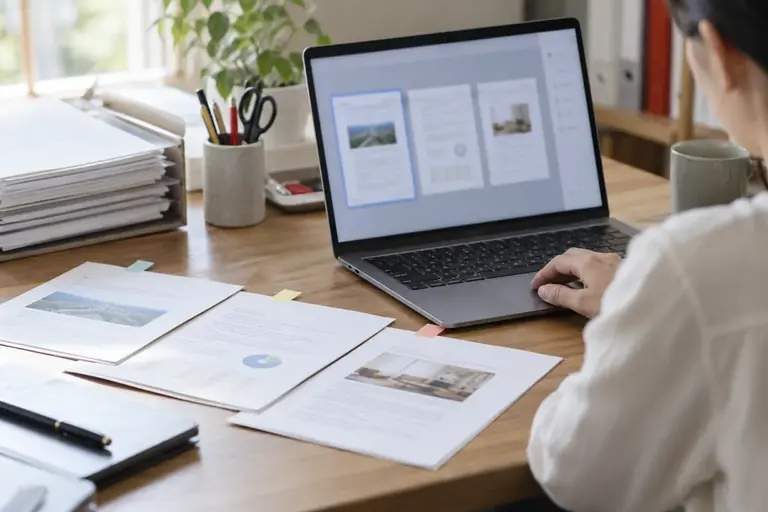
複数の見積資料や申込書を1つのPDFにまとめた後は、内容の順番が提出先の指定と合っているかを確認します。例えば、ファイル名の番号順に結合しても、表紙が意図した位置に入らないことがあります。
この記事では、Acrobat Proの「ページを整理」機能を使って順番を直し、元ファイルを残したまま別名で保存するまでの手順を説明します。対象は、有償版のAcrobat Proで「ページを整理」を利用できる環境ですS2。Windows標準機能での並べ替えは本記事の範囲外です。
正しい順番を3行で決める
ページを動かす前に、提出先が指定する順番を確認します。指定がない場合の並べ方の一例は次の3点です。
- 受け取る相手が最初に見るべきものを先頭に置く(例:表紙または案内文)
- 記入・捺印が必要な書類を次に置く(申込書・同意書など)
- 参照資料・補足説明を末尾に置く(料金表・案内チラシなど)
練習用の mixed-order.pdf は、次の3ページを含む架空の1ファイルですS3。
表は横にスクロールできます
| 現在のページ順 | 内容 | この練習で並べる位置 |
|---|---|---|
| 1ページ目 | 案内 | 3ページ目 |
| 2ページ目 | 表紙 | 1ページ目 |
| 3ページ目 | 参加申込書 | 2ページ目 |
この練習では、案内→表紙→参加申込書の順を、表紙→参加申込書→案内へ並べ替えます。ファイル名の数字と提出順は一致しないことがあるため、内容を見て順番を確認します。
順番が決まったら、メモ帳や付箋に「表紙・申込書・案内」と書き留めてから次の手順に進むと、途中で迷いにくくなります。
ページ整理で動かし、別名保存する
ページの順序を変える
Acrobat Proでは「すべてのツール」から「ページを整理」を開くと、各ページがサムネール形式で一覧表示されます。サムネールをドラッグすることで順序を変更できますS1。
操作の流れは次のとおりです。
- 結合済みのPDFをAcrobat Proで開く
- 「すべてのツール」を選ぶ
- 「ページを整理」を選ぶ
- サムネールを確認し、先に決めた順番(例:表紙→申込書→案内)と一致しているか確認する
- 順番が違うページのサムネールを、正しい位置へドラッグして移動する
移動後にサムネールの内容と順番を確認してください。ここまでの操作案内は公式資料に基づき、Acrobat ProのGUIでの並べ替え操作は編集部では未検証です。
別名で保存して元ファイルを残す
順番を変えたら、元のファイルとは別の名前で保存します。Acrobat Proでは編集後に「別名で保存」を選ぶことで、元のファイルを残したまま新しいファイルを作れますS2。
ファイル名の付け方の例:
- 元ファイル:
見積資料_結合.pdf - 並べ替え後:
見積資料_結合_提出用.pdf
「提出用」「順序確認済み」など、作業段階が分かる語を末尾に付けておくと、後から見たときに混同しにくくなります。
提出前に最初・最後・総枚数を確認する
保存したファイルを開き直し、次の3点を確認してから提出します。
1. 最初のページ 想定どおりの内容(表紙など)になっているか目視で確認します。
2. 最後のページ 余分なページが紛れ込んでいないか、また必要な末尾の書類が欠けていないかを確認します。
3. 総ページ数 総ページ数が、結合前の各ファイルの合計ページ数と一致するか確認します。並べ替えだけなら元ファイルと同じ枚数です。ただし、抜けと重複が同時に起きると枚数が一致することもあるため、中間のページも含めて内容と順番を照合します。
この3点の確認は、並べ替え操作の後だけでなく、初めて結合したファイルを開いたときにも同様に使えます。
まとめ:順番を先に決め、内容で照合する
ファイル名の番号だけを頼りにすると、結合後の順番が意図と一致しないことがあります。作業を始める前に「誰が最初に何を見るか」を基準にして順番を言葉で決め、それからページを動かし、保存後に内容を照合します。
確認の手順をまとめると次のようになります。
- 提出順を言葉で決める(例:表紙→申込書→案内)
- Acrobat Proの「ページを整理」でサムネールをドラッグして並べ替える
- 別名で保存して元ファイルを残す
- 保存後に最初・最後・総ページ数を確認し、中間のページも内容と順序を照合する
Acrobat Proをお使いでない場合や、別のツールでの操作手順については、本記事では扱っていません。
この記事の確認用ファイル
架空データの記入例や、手元で確認するための素材です。
- 並べ替えの練習用PDFPDF
参考資料
- S1 · helpx.adobe.com 参照日 2026-10-20
- S2 · www.adobe.com 参照日 2026-10-20
サービスの説明は2026年10月20日に確認した公式資料に基づきます。画面操作・印刷結果を実機で検証した記事ではありません。記載した条件と手元の環境を照合してください。