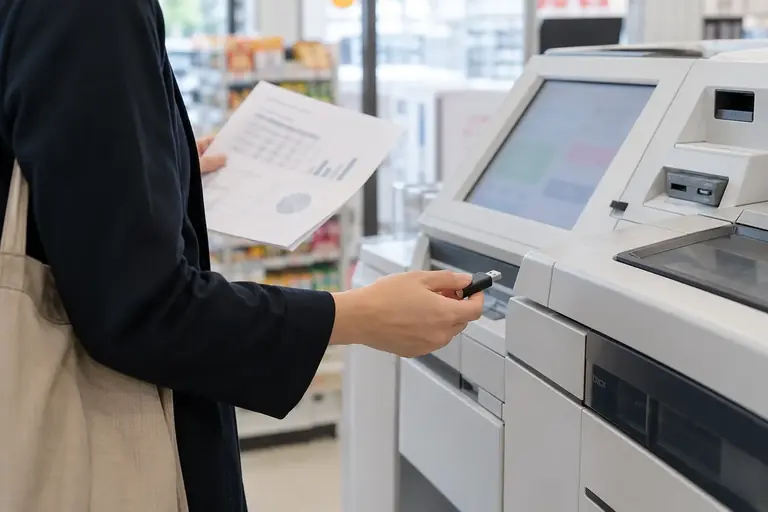
ExcelファイルをそのままUSBメモリに入れてコンビニのマルチコピー機に持ち込んだら、列がずれて印刷された、あるいはフォントが変わって見切れた、という経験がある方は少なくありません。この問題を確実に回避するには、印刷前にExcelファイルをPDFに変換してから持ち込む方法が有効です。
PDFは「見た目を固定するファイル形式」です。変換した時点のフォント・レイアウト・罫線がそのまま保存されるため、コンビニのマルチコピー機で開いたときに表示が崩れにくくなります。この記事では、ExcelファイルをPDFに変換する手順、変換前に確認しておくポイント、そしてUSBメモリとスマートフォン経由それぞれの持ち込み方を説明します。
なぜExcelをそのまま持ち込むと崩れるのか
コンビニのマルチコピー機はExcelファイルを開く際に、機器側で用意されたソフトウェアを使います。そのソフトウェアはMicrosoft Officeそのものではない場合が多く、フォント・行の高さ・列幅・条件付き書式などの解釈が元のPCと異なることがあります。
特に起こりやすいのは次の状況です。
- 日本語フォント(メイリオ、游ゴシックなど)を使った列が幅不足で「###」と表示される
- セルに設定した折り返しの高さがずれ、文字が隠れる
- 印刷範囲の設定が無視され、余分なページが出力される
PDF変換はこうした「環境差」の問題を根本から回避する手段です。ただし、PDF変換そのものを正しく行わないと崩れたままPDFになるため、変換前の確認が重要です。
変換前にExcelで確認すること
PDFに変換する前に、Excelファイル側で印刷レイアウトを整えておきます。作業の前に必ずファイルのコピーを別名で保存してから進めてください。
印刷範囲と用紙サイズを確認する
「ページレイアウト」タブから用紙サイズと印刷範囲を確認します。コンビニのマルチコピー機で使える用紙はA4・B5・A3・B4などが一般的ですが、対応サイズは機器や店舗によって異なります。事前に利用予定のコンビニチェーンの公式サイトで確認してください。
印刷範囲が設定されていない場合、データが入っているすべての範囲が対象になります。不要な列や行が含まれていないか、「印刷プレビュー」で確認します。
改ページの位置を確認する
「表示」タブの「改ページプレビュー」で、ページの境界線が意図した位置にあるかを確認します。表の途中でページが変わる場合は、境界線をドラッグするか、特定行を選んで「改ページの挿入」で調整します。
フォントの埋め込み状況は意識しなくてよい
Excel→PDF変換では文字情報がPDF内に組み込まれるため、特別なフォント設定は通常不要です。
ExcelからPDFに変換する手順
画面の表示は版や設定により異なります。以下はWindowsのExcelを想定した一般的な手順です。
方法A:「名前を付けて保存」からPDFを選ぶ
- 「ファイル」→「名前を付けて保存」を選ぶ
- 保存先フォルダーを指定する
- 「ファイルの種類」を「PDF (*.pdf)」に変更する
- 「オプション」ボタンを押し、「印刷対象」が「作業中のシート」になっているか確認する。複数シートをまとめたい場合は「ブック全体」を選ぶ
- 「保存」を押す
方法B:「エクスポート」からPDFを選ぶ
- 「ファイル」→「エクスポート」→「PDF/XPSドキュメントの作成」を選ぶ
- 保存先とファイル名を指定し、「発行」を押す
どちらも結果は同じPDFファイルです。保存後、必ずPDFをPCで開いて印刷プレビューを確認してください。列のずれや文字の切れが残っていたら、Excelファイル側のレイアウトを修正してから再変換します。
Googleスプレッドシートの場合
「ファイル」→「ダウンロード」→「PDF(.pdf)」を選びます。ダウンロード前にダイアログが表示され、用紙サイズ・余白・スケールなどを調整できます。このダイアログで「現在のシート」か「ブック全体」かを選べます。
コンビニへの持ち込み方:USBメモリとスマートフォン
USBメモリで持ち込む場合
変換したPDFをUSBメモリのルートフォルダー(最上位の階層)に保存すると、マルチコピー機で見つけやすくなります。ファイル名は半角英数字と半角アンダースコアで構成すると文字化けのリスクが下がります(例:report_20261021.pdf)。
マルチコピー機でUSBメモリを挿入し、「文書プリント」や「普通紙プリント」などの項目からPDFファイルを選んで印刷します。操作パネルの表示はメーカー・機種によって異なります。
スマートフォン経由で持ち込む場合(アプリ・クラウド)
コンビニ各チェーンは、スマートフォンからファイルを送信して印刷できるアプリやクラウドサービスを提供しています。PDFをスマートフォンに転送し、該当チェーンのアプリからアップロードして、店頭のマルチコピー機でコードや番号を入力して受け取る流れです。
対応アプリの名称・操作手順・対応ファイル形式は各チェーンの公式サイトまたはアプリ内のヘルプで確認してください。個人情報や社外秘の内容を含むファイルをクラウドサービスにアップロードする場合は、利用規約を事前に確認し、所属組織のルールにも沿って判断してください。
迷いやすいケース:複数シートと縦横混在
複数シートをまとめて1つのPDFにしたい場合
「名前を付けて保存」のオプションで「ブック全体」を選ぶと、すべてのシートが1つのPDFにまとまります。ただし、シートごとに用紙サイズや印刷向きが異なっていると、PDF内でページの向きや大きさがシートごとに変わります。印刷時に1種類の用紙で出す場合は、あらかじめシート間で用紙設定をそろえておくと管理しやすくなります。
縦向きと横向きのシートが混在する場合(架空の例)
架空の例です。「申込者名簿(A4縦)」「会場レイアウト図(A4横)」の2シートをまとめてPDF変換したとします。PDF全体で「A4横」を選んで印刷すると、縦向きのシートも横向き用紙に引き伸ばされてしまいます。こういった場合は、シートを別々にPDF変換して2つのPDFに分け、マルチコピー機でそれぞれ印刷設定を変えて出力するか、各シートの用紙向きを事前にそろえる方が確実です。
次の行動
まず手元のExcelファイルをコピーして別名で保存し、印刷プレビューでページ数と列幅を確認してください。確認が取れたら「名前を付けて保存」でPDFに変換し、保存されたPDFをダブルクリックして見た目に問題がないかを目視で確かめてから、USBメモリやアプリへ移してください。コンビニのマルチコピー機の対応用紙サイズや対応アプリは、利用予定のチェーンの公式サイトで最新情報を確認してください。
参考資料
- Acrobat Reader での PDF の印刷 | Acrobat Reader · helpx.adobe.com 参照日 2026-10-23
- プリント | 富士フイルムビジネスイノベーション · www.fujifilm.com 参照日 2026-10-23
この記事の本文はAI(Claude)が執筆しました。画面の表示や操作名は、アプリの版や設定によって異なります。実際の操作の前に元のファイルを複製し、公式のヘルプで最新の情報を確認してください。