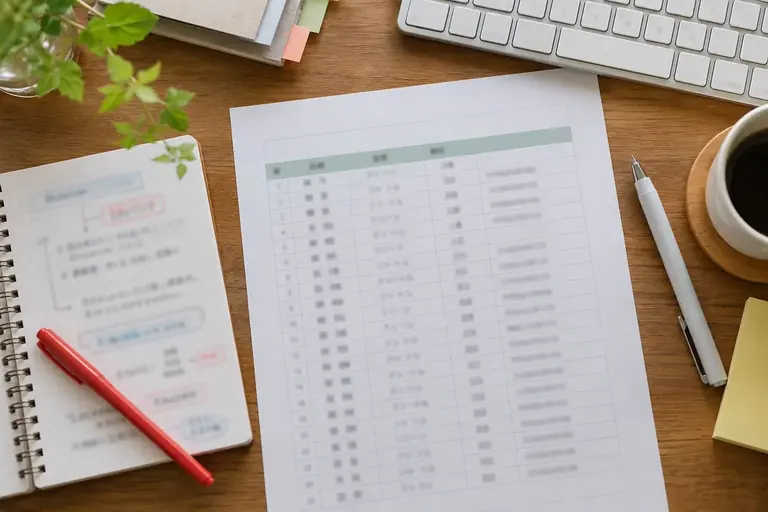
名簿に名前を追加するたびに手作業で並べ替えていませんか。Googleスプレッドシートの「並べ替え」機能は手軽ですが、名前の漢字列をそのまま並べると読みの順にならないことがほとんどです。「渡辺」が「山田」より前に来てしまうのは、Unicodeの文字コード順に並ぶためで、五十音順とは一致しません。
この問題を解消するには、ふりがなを記録した列を別に用意し、その列を基準にして並べ替えるのが確実です。この記事では、ふりがな列の作り方、並べ替えを半自動化する方法、そして「ふりがなが混在している」「追記のたびに順番が崩れる」といった現場でよく起きる状況への対処を具体的に示します。
なぜ漢字列の並べ替えは五十音順にならないのか
Googleスプレッドシートの並べ替えは、文字列をUnicodeのコードポイント順で比較します。漢字はひらがなやカタカナより大きなコードポイントを持つため、「あいうえお」の順とまったく異なる結果になります。たとえば「斎藤」「佐藤」「山田」「渡辺」を漢字のまま昇順に並べると、コードポイント順では「佐藤→斎藤→山田→渡辺」になることもあれば、漢字の種類によって直感と異なる順になることもあります。
Excelにはふりがなを文字として取り出すPHONETIC関数がありますが、Googleスプレッドシートには同等の関数がありません。セルに入力した漢字の「読み」をスプレッドシート側が自動で認識する仕組みがないため、ふりがなは人が記録するか、入力時に別列へ転記するしかありません。これを知っておくと、「なぜ関数一つで解決しないのか」という疑問がすっきりします。
ふりがな列の設計:最初に決めておくこと
ふりがな列を後から追加しようとすると、既存の何百行かに手入力が必要になります。名簿を作り始める段階、あるいは今が最初の機会だと思って設計しておくと後の手間が減ります。
列の配置 ふりがな列は「氏名」列のすぐ右隣に置くのが実用的です。「氏名(漢字)」をA列、「氏名(ふりがな)」をB列にして固定しておくと、並べ替えの基準列を毎回探す手間がありません。
ひらがなかカタカナか どちらでも五十音順には並べられますが、列内で統一することが重要です。「さとう」と「サトウ」が混在すると、Unicodeの順序上ひらがなとカタカナが分離して並ぶことがあります。チームで使う名簿はどちらかを決めてメモを残しておきましょう。
入力単位 「姓のふりがな」と「名のふりがな」を別列にするか、「姓名のふりがな」を一列にするかは、後で姓だけで絞り込む必要があるかどうかで判断します。単純な五十音順の並べ替えだけが目的なら一列で十分です。
ふりがな列の入力と確認
新規行を追加する際に担当者が入力するのが最も確実です。ただし、入力ミスやふりがなの揺れ(「ちょう」と「てい」、「おう」と「おお」など)が起きやすいため、以下の手順で確認を組み込むと安定します。
- ふりがな列のセルに「このセルはひらがなで入力」とメモをコメントとして残し、入力規則でひらがな以外が入ったときに警告が出るよう設定しておきます。入力規則の設定はメニューの「データ」から行えます。画面の表示は版や設定により異なります。
- 長音符(ー)の扱いを決めます。「田中(たなか)」「伊藤(いとう)」のように長音を含まない姓名が多い名簿では問題になりにくいですが、外国語由来の名前や屋号を含む場合は長音符「ー」をひらがなと混在させてよいかを確認しておきます。
- 既存のデータにふりがながない行が多い場合は、一時的に「未入力」と入れて行が後ろに集まるようにしておくと、入力漏れが見た目で分かります。
架空の例です。
表は横にスクロールできます
| A列(氏名) | B列(ふりがな) |
|---|---|
| 伊藤 花子 | いとう はなこ |
| 渡辺 太郎 | わたなべ たろう |
| 佐藤 一郎 | さとう いちろう |
| 山田 美咲 | やまだ みさき |
| 未入力 | 未入力 |
この状態でB列を基準に昇順で並べ替えると「いとう→さとう→やまだ→わたなべ」の順に並び、「未入力」は末尾に集まります。
並べ替えを半自動化する:SORT関数の活用
毎回メニューから並べ替えを実行するのが手間なら、SORT関数を使って「常に五十音順に表示される出力シート」を別シートに作る方法があります。元のシートはデータ入力専用にして、表示・印刷用のシートだけSORTで自動整列する構成です。
書き方は次のとおりです(GoogleスプレッドシートのSORTは列番号で指定します)。
=SORT(入力シート!A2:E100, 2, TRUE)- 第一引数:並べ替えたい範囲(ここでは入力シートのA2からE100)
- 第二引数:並べ替えの基準にする列番号(範囲の左端からの番号。ふりがながB列なら「2」)
- 第三引数:
TRUEで昇順、FALSEで降順
この式を出力シートのA2に置くと、入力シートにデータを追加するたびに出力シートが自動で五十音順に並び直されます。範囲を広く取りすぎると空白行が並んで見づらくなるため、実際のデータ行数に合わせて範囲を調整するか、列全体を指定するA:E形式にします。ただし列全体指定はファイルが重くなることがあるため、データの最大行数を見積もって固定範囲にする方が安定します。
注意点:SORT関数の出力範囲はスピル(自動拡張)して書き込まれます。出力シートのA2より下に別のデータがあると上書きエラーになるため、出力シートはSORT結果の表示だけに使うと決めておきます。
よくある詰まりどころと対処
同じ読みの人が複数いるとき 「さとう いちろう」が複数いる場合、SORT関数に並べ替え基準を追加します。第4・第5引数で二次キーを指定できます。
=SORT(入力シート!A2:E100, 2, TRUE, 3, TRUE)これはB列(ふりがな)を第一キー、C列を第二キーにして昇順で並べる例です。
ふりがなが一部だけ入力されていない行がある 空白のふりがなセルは昇順では先頭に、降順では末尾に集まります。先頭に空白行がまとまると印刷や共有時に不格好になるため、IFERRORや条件付き書式で空白をすぐ見つけられるようにするか、入力を完了してから並べ替えに使うシートを参照するよう運用を決めておきます。
濁点・半濁点の順序が気になるとき 「はなこ」と「ばなこ」では「は→ば」の順に並びますが、これはUnicodeで清音より濁音のコードポイントが後にあるためです。五十音の本来の並びと一致するため、実用上は問題になりません。ただし「ふ」と「ぷ」のような関係も同様に、清音→濁音→半濁音の順になります。
カタカナとひらがなが混在しているとき LOWER関数はアルファベットの大文字小文字を変換しますが、ひらがな・カタカナの変換には使えません。変換にはSUBSTITUTEを複数重ねるか、列の統一を優先する方が現実的です。一時的な対処として、カタカナをひらがなに変換する補助列を作り、並べ替えの基準をその補助列にする方法もあります。補助列はデータが整ったら非表示にしておけば邪魔になりません。
元のファイルを守るための作業前の確認
並べ替えやSORT関数の導入は、設定を誤ると元のデータ配置が変わったり、参照範囲がずれたりすることがあります。作業の前に必ずシート全体を別名でコピーして手元に残してから始めてください。Googleスプレッドシートでは「シートをコピー」で同じブック内にコピーが作れます。
また、名前や連絡先などの個人情報を含む名簿を外部の変換ツールや生成AIに貼り付けて処理する場合は、組織の情報管理規程を確認してから行ってください。
次の行動
まず自分の名簿ファイルを開き、ふりがな列があるかどうかを確認してください。なければ氏名列の隣に一列追加し、ひらがなで入力するルールをコメントか別シートに残しておきます。ふりがなが揃ったら、表示用の別シートに=SORT(...)を置いて並べ替えが自動で反映されるか確かめましょう。うまく動かない場合はSORTの範囲指定と列番号を一つずつ確認するのが最短の解決策です。
参考資料
- SORT - Google ドキュメント エディタ ヘルプ · support.google.com 参照日 2026-10-23
この記事の本文はAI(Claude)が執筆しました。画面の表示や操作名は、アプリの版や設定によって異なります。実際の操作の前に元のファイルを複製し、公式のヘルプで最新の情報を確認してください。