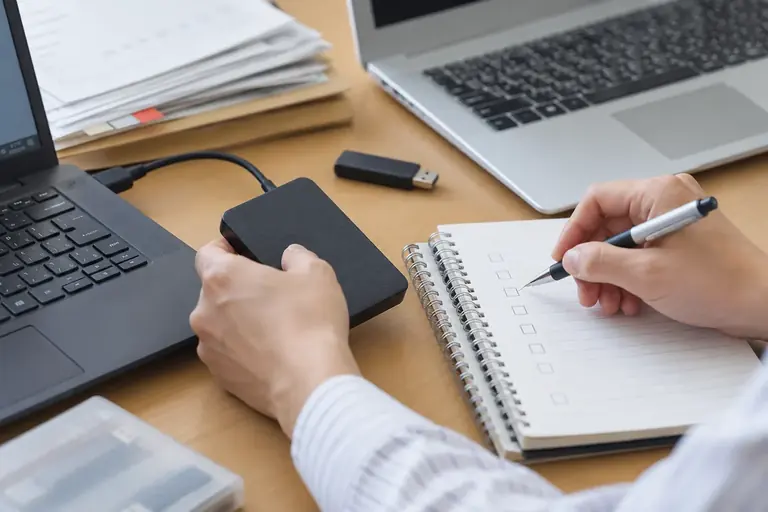
パソコンの入れ替えは「データを移せば終わり」と思っていると、後になって「あのソフトが動かない」「あのファイルが見当たらない」と気づきます。特に事務兼務の担当者が一人で対応する場面では、何を確認しておくべきかの全体像が見えにくく、見落としが起きやすい状況です。
この記事では、旧PCから新PCへ切り替えるときに確認しておくべき項目を、「作業前」「移行中」「切り替え後」の順に整理します。ソフトのライセンス、データの保管場所、ネットワーク設定、引継ぎ後の動作確認まで、事務作業を止めずに切り替えるための判断基準と手順を示します。すべてを一日でこなす必要はなく、旧PCをしばらく並行稼働させながら確認を進める方法が現実的です。
作業前:旧PCの棚卸しをする
入れ替え当日に「そういえばあのソフトは?」と気づくのが最も困ります。まず旧PCで何を使っているかを書き出します。
確認する対象は三つです。
- インストール済みのソフト 設定画面(コントロールパネルまたは「設定」→「アプリ」)でインストール済み一覧を開き、業務で使うものを抜き出します。画面の表示は版や設定により異なります。
- ライセンスや認証が必要なソフト OfficeやAdobe製品のように、端末に紐づいた認証を行うソフトは、旧PCで認証解除が必要な場合があります。製品ごとに手順が違うため、各ソフトの公式ヘルプで確認してください。
- ブラウザのブックマーク・保存パスワード・拡張機能 アカウントに同期しているブラウザ(ChromeやEdgeなど)であれば新PCにサインインするだけで引き継げる場合が多いですが、同期設定が有効かどうかを旧PCで確認しておきます。
棚卸しの結果は紙やテキストファイルに書き出し、移行後の確認表として手元に置いておきます。
データの場所を確認する:「デスクトップ」と「Cドライブ」は別に扱う
データ移行で最も見落としやすいのは、保存場所がバラバラであることです。以下の場所を個別に確認します。
よくある保存場所の例(架空の例です)
表は横にスクロールできます
| 場所 | 具体例 | 注意点 |
|---|---|---|
| デスクトップ | 作業中の申込書.xlsx | OneDriveと同期されていれば移行済みのことも |
| ドキュメント | 名簿_2026.xlsx、引継ぎメモ.docx | OneDrive管理か、ローカル保存かを確認 |
| ダウンロード | 領収書PDF、マニュアル類 | 見落とされやすい |
| 専用フォルダ | D:\業務データ\予約管理 | Dドライブがある場合は別扱い |
| 外付けHDD・USB | バックアップ用データ | そのまま新PCに接続すれば読めることが多い |
OneDrive(またはSharePoint)に保存されているデータは、新PCでサインインすれば同期されます。ローカルにしか保存されていないデータは、外付けドライブや共有フォルダ経由で手動コピーが必要です。「どこに何が保存されているか」を旧PCで確認し、コピー漏れがないかをリストと照合します。
作業前に旧PCのデータを外付けドライブへ丸ごとコピーしておくと、万一の操作ミスがあっても元に戻せます。このバックアップは移行完了後も一定期間は消さずに保管します。
ソフトの再インストールと設定の復元
新PCにWindowsが入った状態では、業務に必要なソフトはほぼ入っていません。棚卸しで作ったリストを見ながら順番に対応します。
ライセンス認証が必要なソフトの手順
- 旧PCで認証を解除する(ソフトによっては「サインアウト」「ライセンスの返還」などの操作が必要)
- 新PCにインストールする
- 同じアカウントまたはライセンスキーで認証する
認証の解除を忘れると、新PCでの認証が「上限を超えた」として失敗することがあります。解除操作の有無と手順は各ソフトの公式ヘルプで確認してください。
設定ファイルが必要なソフト
会計ソフトや予約管理ソフトなど、データベースや設定ファイルを持つソフトは、インストールしただけでは過去のデータが入りません。「データのエクスポート→新PCでインポート」か、「フォルダごと移動」かをソフトごとに確認します。移行方法はソフトのヘルプかサポート窓口で案内されていることが多いです。
プリンターや複合機のドライバー
ネットワーク接続のプリンターは、新PCにドライバーをインストールし直す必要があります。メーカーの公式サイトから最新ドライバーを取得する方法が確実です。Windowsが自動で認識する場合もありますが、印刷テストをして動作を必ず確認します。
ネットワークと認証の確認
事務で使うPCは、ネットワーク接続と各種サービスへのサインインが不可欠です。
確認リスト
- Wi-Fiまたは有線LAN:接続できているか、共有フォルダにアクセスできるか
- Microsoftアカウントまたは職場アカウント:新PCへのサインインが完了しているか
- メールソフト:アカウント設定(サーバー名、ポート番号、パスワード)を旧PCで控えてから移行する。Webメールなら再設定は不要
- 社内の共有フォルダやサーバー:アクセス権限は端末ではなくアカウントに紐づいていることが多い。サインインし直すだけで解決することもある
- VPN:リモートワーク用のVPNを使っている場合は、クライアントソフトのインストールと設定の再投入が必要
パスワードは旧PCにのみ保存されている場合があります。移行前にパスワード管理ツールや手書きのメモに控え、移行後は新PCへ入力し直します。個人情報を含むパスワードリストを外部のサービスや生成AIに入力しないよう注意してください。
切り替え後の動作確認と旧PCの扱い
新PCをメインにしてから最低1〜2週間は旧PCを捨てずに保管します。「あのデータが残っていた」「設定を確認したい」という場面は、切り替え直後に集中します。
切り替え後に確認する項目
- 業務に使うソフトが起動するか
- 印刷・スキャンができるか
- 共有フォルダのファイルを開いて保存できるか
- メールの送受信ができるか
- 棚卸しリストに挙げたソフトが全件インストールされているか
確認が完了したら、旧PCのデータを削除してから廃棄または返却します。個人情報や業務データが残ったまま廃棄しないよう、データ消去またはストレージの物理破壊について、組織の情報管理ルールや廃棄業者の手順を確認してください。データ消去の判断は組織の規定や専門家の指示に従うことを推奨します。
次の行動
まず旧PCでインストール済みソフトの一覧とデータの保存場所を書き出し、移行確認表を作ります。ライセンス認証が必要なソフトは、各公式ヘルプで旧PCでの解除手順を調べてから作業を始めてください。切り替え後は棚卸しリストと照合して全項目の動作を確認し、旧PCはデータ消去が済むまで保管しておきます。
参考資料
この記事の本文はAI(Claude)が執筆しました。画面の表示や操作名は、アプリの版や設定によって異なります。実際の操作の前に元のファイルを複製し、公式のヘルプで最新の情報を確認してください。