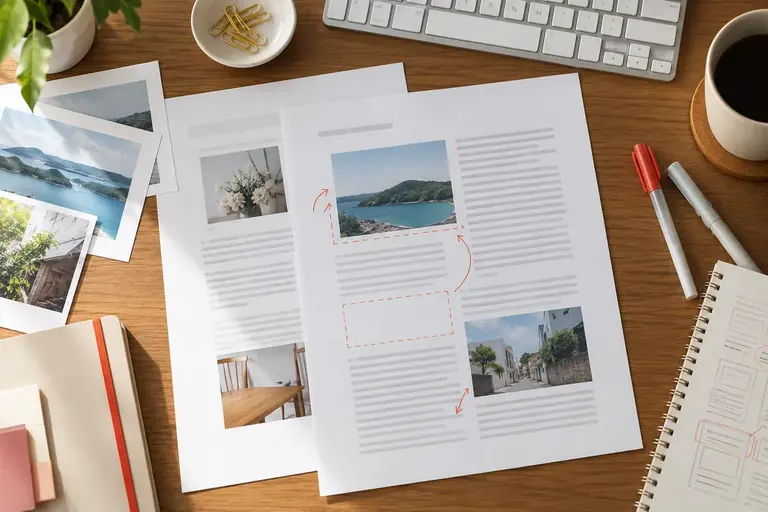
Wordに貼り付けた画像が、文字を編集するたびに別の場所へ動いてしまう。思った位置に置けない、ページをまたいで飛んでいく、という状況で困っているなら、ほとんどの場合は「文字列の折り返し」の設定が原因です。
画像が動く理由は、Wordが画像を「文字の一部」として扱っているからです。既定の設定では、貼り付けた画像は文章中の一文字と同じ扱いになっています。この状態では、前後の文字が増減すると画像もそれに引っ張られて移動します。「文字列の折り返し」を変えると、画像を文字の流れから切り離してページ上の任意の位置に固定できます。
この記事では、折り返しの種類ごとの違い、目的に合った選び方、設定の手順、そして設定後も画像が動く場合の対処を説明します。
なぜ画像は動くのか
Wordの画像には「テキストボックスに近い独立した物体」と「文字と同列に並ぶ記号のような物体」の二つの状態があります。これを制御するのが文字列の折り返し設定です。
画像を貼り付けた直後の既定の状態は「行内」です。行内とは、画像がちょうどひとつの大きな文字のように扱われる状態です。カーソルを文章の先頭に置いてEnterを押せば、画像も一行分下がります。文章の分量が変われば画像の縦位置も変わります。これが「勝手に動く」感覚の正体です。
行内以外の設定にすると、画像は文字の流れから独立し、ページ上の座標に紐付けられます。ただし「ページに固定」か「段落に固定」かという別の設定もあり、ここを理解しないと設定を変えても動く問題が残ることがあります。
画面の表示は版や設定により異なります。以下の説明はWord 2019以降の一般的な操作名を使っています。
折り返しの種類と使い分け
折り返しには複数の種類があります。それぞれの特徴を整理します。
表は横にスクロールできます
| 折り返しの種類 | 画像の動き方 | 主な用途 |
|---|---|---|
| 行内 | 文字と一緒に動く | 数式や記号代わりに使う小さな画像 |
| 四角 | 画像の周囲を文字が囲む | 図版を本文に組み込む |
| 外周 | 画像の輪郭に沿って文字が回り込む | 写真を使ったチラシ |
| 前面 | 文字の上に重なる | 図解、注釈の矢印 |
| 背面 | 文字の下に隠れる | 透かし的な使い方 |
| 上下 | 画像の上下だけに文字が入る | 横幅を占める図表 |
事務文書で最も使いやすいのは「前面」か「上下」です。前面は文字と干渉せず自由に配置できます。上下は画像が段落の区切りとして扱われ、文章の読みやすさを保ちながら図を入れられます。回り込み系(四角・外周)は見た目の調整が必要で、複数の画像が隣接するとレイアウトが崩れやすいため、事務文書では慎重に使う場面を選ぶことをおすすめします。
文字列の折り返しを変える手順
作業前に、元のファイルを別名でコピーしておいてください。設定を変えると画像の位置がずれることがあります。
- 画像をクリックして選択します。画像の周囲にハンドル(小さな四角や丸)が表示されれば選択できています。
- 画像の右上付近に現れる小さなアイコン(レイアウトオプション)をクリックします。または、リボンの「図の形式」タブから「文字列の折り返し」を選んでもかまいません。
- 表示される一覧から目的の折り返しを選びます。
- 選択直後に画像の位置が変わります。ドラッグして置きたい場所に移動させます。
折り返しを「前面」に変えた場合、画像はページ上の好きな場所に置けます。ただし、この時点ではまだ「段落に固定」か「ページに固定」かが決まっていないため、文章を編集すると予想外に動くことがあります。
「固定」の設定で動きを止める
折り返しを変えただけでは、画像はまだ近くの段落に紐付いている場合があります。段落に紐付いていると、その段落が別のページに移動したとき画像も追いかけます。
固定の設定はレイアウトオプションの下部に「ページ上の位置を固定する」という項目があります(表示名は版により異なる場合があります)。これをオンにすると、画像はページの座標に固定され、文章の編集によって移動しなくなります。
一方、「段落と一緒に移動する」を選ぶと、画像は紐付いた段落と連動して動きます。関連する本文と画像を一体で動かしたい場合はこちらが便利です。
どちらが正解かは文書の性質によって異なります。ページレイアウトが決まっている申請書や届出書類なら「ページに固定」、文章量が変わる可能性がある企画書や報告書なら「段落と一緒に移動」が扱いやすいことが多いです。
それでも動く場合の確認ポイント
設定を変えてもまだ動く場合、以下を順に確認してください。
複数の画像が重なっているか確認する 別の画像を誤って操作している場合があります。「ホーム」→「選択」→「オブジェクトの選択と表示」(名称は版により異なります)を使うと、ページ内の画像やオブジェクトが一覧表示されます。意図しない画像が残っていないか確認できます。
テキストボックスの中に画像が入っていないか確認する テキストボックスの中に貼り付けた画像は、テキストボックスごと動きます。画像だけ設定を変えても、テキストボックス本体の設定が優先されます。テキストボックスを選択して同じく折り返しと固定の設定を確認してください。
ヘッダーやフッター領域に入っていないか確認する ヘッダー・フッター領域に配置した画像はすべてのページに表示されます。「どのページにも同じ画像が出る」という症状はこれが原因のことがあります。本文領域に置くつもりなら、ヘッダー編集モードを終了してから貼り付けます。
架空の例で考える たとえば「出席者名簿.docx」に会社ロゴを右上に置きたいとします(架空の例です)。ロゴを貼り付けて折り返しを「前面」、固定を「ページに固定」に設定し、右上の座標に移動させます。この後で名簿の行を追加しても、ロゴは動きません。一方、折り返しを「行内」のままにしていると、行を追加するたびにロゴが下にずれていきます。同じ文書でも、本文中の説明図は「段落と一緒に移動」にしておくと、文章を並べ替えたときに図も自動的に追いかけてきます。
次の行動
今すぐ困っているなら、画像をクリックして「レイアウトオプション」または「文字列の折り返し」から「前面」を選び、「ページ上の位置を固定する」をオンにしてください。それだけで大半の「動く」問題は解消されます。固定後も動く場合は、テキストボックスや別の画像が重なっていないかオブジェクト一覧で確認してください。設定を変える前に必ずファイルのコピーを取っておくことをお忘れなく。
参考資料
この記事の本文はAI(Claude)が執筆しました。画面の表示や操作名は、アプリの版や設定によって異なります。実際の操作の前に元のファイルを複製し、公式のヘルプで最新の情報を確認してください。