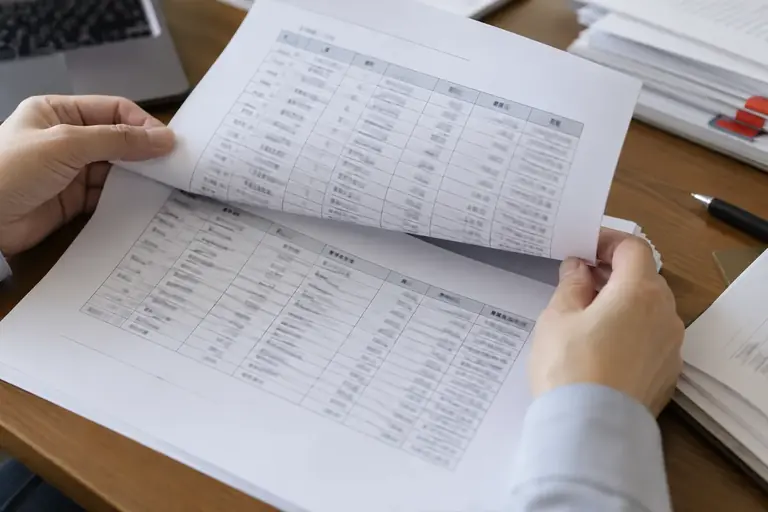
Wordで長い表を作ると、2ページ目以降に列の名前が表示されず、どの列が何を示しているか分からなくなります。印刷して配布したあとで気づくと、刷り直しが必要になります。
この記事では、表の先頭行(見出し行)をページをまたいで繰り返す設定の手順と、「設定したはずなのに繰り返されない」ときの確認ポイントを説明します。操作の核心は、表のプロパティにある「各ページにタイトル行を表示する」という一項目です。設定自体は短時間で完了しますが、効かない原因がいくつかあるため、その判断基準もあわせて示します。
画面の表示はWordの版や設定によって異なります。以下の操作名は一般的な呼び名にとどめ、実際の画面は手元の環境で確認してください。
見出し行の繰り返しが必要な場面と仕組み
表がページをまたぐとき、Wordは既定では1ページ目の先頭行をそれ以降に自動では再表示しません。読む人は2ページ目を見た瞬間に「この列は何だったか」とページをめくり直すことになります。
Wordの「見出し行の繰り返し」は、印刷プレビューや実際の印刷では繰り返して見えますが、編集画面(下書きビュー)では繰り返しが表示されないことがあります。動いているかどうかは印刷プレビューで確認するのが確実です。
この機能が適切に使えるのは、Wordの自動改ページによって表がまたがっている場合に限られます。手動で改ページを表の途中に挿入している場合は繰り返しが効きません。この区別が後述の「効かない原因」につながります。
設定の手順
作業の前に、元のファイルを別名でコピーしておいてください。表の構造を変える操作を行うため、手順を誤っても元に戻せる状態を作ることが先です。
- 繰り返したい行(通常は表の1行目)の中にカーソルを置きます。複数行を見出し行にする場合は、最初の行から連続して選択します。必ず1行目を含む選択にしてください。途中の行だけを選択しても設定できません。
- 「テーブルデザイン」または「レイアウト」タブを開きます(表を選択した状態でのみ表示されるタブです)。
- 「レイアウト」タブの中にある「データ」グループから「タイトル行の繰り返し」を選択します。
- 印刷プレビューを開き、2ページ目以降に見出し行が表示されているかを確認します。
別の方法として、行を右クリックして「表のプロパティ」を開き、「行」タブの「各ページにタイトル行として繰り返す」にチェックを入れる操作でも同じ結果になります。どちらの方法を使っても設定は同じ場所に保存されます。
効かないときの確認ポイント
設定したつもりでも繰り返しが見えない場合、次の順で確認してください。
手動改ページが表の中にないか確認する
表の途中に「Ctrl+Enter」などで挿入した改ページがある場合、そこで表が別のオブジェクトとして分断されているように扱われるため、見出し行の繰り返しが効きません。
確認方法は、「ホーム」タブの「編集記号の表示/非表示」をオンにし、表の中に改ページ記号(段落記号と異なる横線状の記号)が入っていないかを目で確認します。入っていた場合は削除し、Wordの自動改ページに任せる形にしてから再設定します。
選択した行が1行目を含んでいるか確認する
2行目以降だけを選択した状態で設定しようとしても、ボタンがグレーアウトするか、設定が反映されません。見出し行が複数行ある場合も、必ず1行目から連続して選択してください。
表が「テキストの折り返し」になっていないか確認する
表のプロパティを開き、「表」タブの「文字列の折り返し」が「なし」になっているかを確認します。「する」になっている(表が図のようにフロート配置されている)場合、見出し行の繰り返し機能は使えません。「なし」に変更すると表の位置が変わることがありますが、繰り返し機能を使うにはこの設定が前提になります。
印刷プレビューで確認しているか
編集画面(特に下書きビュー)では繰り返しが表示されないことがあります。「ファイル」→「印刷」のプレビュー、またはページレイアウトビューで確認してください。
複数行を見出しにする場合の注意
表の先頭に「大項目」と「小項目」の2行を並べているケースがあります(架空の例:1行目「氏名/所属/日程」、2行目「フリガナ/部署名/希望時間帯」)。この場合は1行目から2行目まで連続して選択したうえで設定します。
ただし、1行目と2行目で結合セルが混在していると、繰り返しが正しく見えないことがあります。架空の例として、1行目の「氏名」列が2行分を縦方向に結合しているとき、2ページ目での表示が崩れる場合があります。結合セルを含む複数行の見出しは、印刷プレビューで必ず確認してから配布してください。
また、見出し行が繰り返されるのは印刷と印刷プレビューの表示上のみです。PDFに書き出した場合は書き出し後のファイルで確認してください。WordからPDFを生成する方法によっては、見出し行の繰り返しが反映されないことがあります。
設定後に崩れやすいパターン
見出し行の繰り返しを設定したあとで表を編集すると、設定が外れたり表示が乱れることがあります。
行の追加・削除を繰り返した場合:表の行数が変わり、ページをまたぐ位置が変わります。このとき繰り返し設定自体は残りますが、見出し行に設定した行が意図せず移動していないかを確認してください。
列幅やセルの結合を変更した場合:表の構造が変わると自動改ページの位置も変わります。変更後は印刷プレビューで再確認するのが安全です。
他のファイルから表を貼り付けた場合:コピー元の設定によっては見出し行の繰り返しが引き継がれることも、外れることもあります。貼り付け後に必ず設定を確認してください。
次の行動
まずファイルをコピーして元の状態を保存してから、見出し行にカーソルを置いて「タイトル行の繰り返し」を設定し、印刷プレビューで2ページ目以降を確認してください。繰り返しが見えない場合は、手動改ページの有無・選択範囲・テキストの折り返し設定の順で確認するとほとんどの原因が見つかります。設定が完了したら、変更後のファイルを保存し直してください。
参考資料
この記事の本文はAI(Claude)が執筆しました。画面の表示や操作名は、アプリの版や設定によって異なります。実際の操作の前に元のファイルを複製し、公式のヘルプで最新の情報を確認してください。