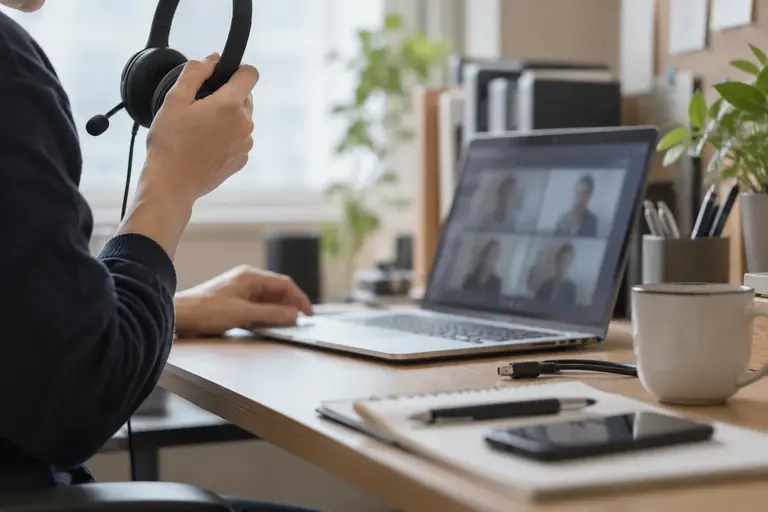
Zoomに入ったのに相手の声が聞こえない、または自分の声が届いていないと言われた。会議は始まっているのに、原因が分からないまま時間が過ぎていく。そんな状況で何から手をつけるかを、この記事では「確認する順番」として整理します。
音が出ないトラブルには、Zoom側の設定、OS側の設定、ハードウェアの状態という三つの層があります。どこで詰まっているかを素早く絞り込むことが、最短で解決するための鍵です。最初に確認すべきは「Zoom自身がどの機器を使おうとしているか」です。ここがずれているだけで音が出なくなるケースが最も多く、他の設定を触る前にまずこの一点を見てください。
画面の操作名やメニュー名はZoomのバージョンや設定により表示が異なる場合があります。以下で挙げる名称は一般的な呼び方にとどめ、実際の画面とあわせて公式ヘルプも確認してください。
まず1分で確認できること
会議中に慌てないために、最初の60秒でできる確認を先に済ませます。
ミュートとスピーカーのアイコンを見る。 画面下部のマイクアイコンに斜め線が入っていればミュート状態です。クリックして解除します。スピーカーアイコンも同様に確認してください。操作を急ぐと、入室時の「コンピューターでオーディオに参加」を押し忘れたまま会議に入ることがあります。この場合は音声接続が確立されておらず、ミュートの問題ではありません。画面下部のオーディオ接続ボタンをもう一度押して接続し直してください。
物理的なミュートボタンを確認する。 ヘッドセットやWebカメラに独自のミュートボタンがついている機種があります。Zoom上ではミュート解除済みでも、ハードウェア側でミュートになっていると音は通りません。機器本体のボタンやインジケーターランプを確認してください。
音量を確認する。 OSの音量がゼロ、またはアプリごとの音量がゼロになっているケースがあります。Windows ではタスクバーのスピーカーアイコン、macOS ではメニューバーの音量から確認できます。
Zoom側の出力・入力デバイス設定を確認する
ここが詰まっているケースが多い層です。
Zoomの設定画面(歯車アイコン)からオーディオの項目を開きます。「スピーカー」と「マイク」それぞれにプルダウンで機器を選べる欄があります。ここに表示されているデバイス名が、実際に使いたい機器と一致しているかを確認してください。
よくある状況として、会議の直前にヘッドセットを挿したり抜いたりすると、Zoomが別の機器を選んだまま固定されることがあります。プルダウンを開いて目的の機器を選び直すだけで音が戻ることがあります。
スピーカーの欄には「テスト」ボタンがある場合があります。押すと短い音が再生されるので、その音が聞こえるかで「Zoomからは音を出せている」かどうかを切り分けられます。聞こえればZoomの出力は正常で、問題は別の箇所にあると判断できます。聞こえなければ、選ばれているデバイスかOS側の音量が原因である可能性が高まります。
マイクの欄では、話しながら入力レベルのバーが動くかを確認します。まったく動かない場合は、マイクからZoomへの入力が届いていない状態です。
OS側のデバイス許可と既定の機器を確認する
Zoomの設定では正しい機器が選ばれているのに音が出ない場合、OS側の設定を確認します。
Windowsの場合: サウンドの設定から「出力」と「入力」それぞれの既定のデバイスを確認します。また、プライバシーとセキュリティの設定でマイクへのアクセスをZoomに許可しているかも確認してください。Windowsのアップデート後にアプリのマイク許可がリセットされることがあります。
macOSの場合: システム設定のサウンドから入力・出力デバイスを確認します。プライバシーとセキュリティからマイクのアクセス許可も確認してください。macOSのバージョンアップ後に許可が外れるケースが報告されています。
既定のデバイスがZoomで選んでいる機器と異なる場合、Zoomが「既定」を選んでいると挙動がずれることがあります。ZoomのオーディオでデバイスをOS既定に合わせるか、またはZoomで明示的に機器名を指定するかのどちらかに統一すると、ずれが起きにくくなります。
ハードウェアと接続の問題を切り分ける
上記の設定を確認しても解決しない場合、機器そのものや接続に問題がある可能性を確認します。
別の機器で試す。 手元にイヤホンやスピーカーが別にあれば差し替えてみてください。別の機器で音が出れば、元の機器かその接続が原因です。逆に別の機器でも出なければ、PC本体やドライバーの問題が疑われます。
接続ポートを変える。 USBヘッドセットを別のUSBポートに差し替えると認識されることがあります。ハブ経由で使っている場合は、PCに直差しして試してみてください。
ドライバーの状態を確認する。 Windowsではデバイスマネージャーでオーディオデバイスにエラーマークがないかを確認します。ドライバーの更新や再インストールで解消するケースもありますが、作業の前にシステムの復元ポイントを作成しておくか、変更内容を記録しておくと安全です。
Zoomを再起動する。 設定変更の後は一度Zoomを終了し、再起動してから接続し直すと設定が正しく反映されることがあります。再起動で解消するケースは意外と多いので、変更のたびに試してみてください。
相手側だけに聞こえない場合の追加確認
自分には相手の声が聞こえているが、自分の声だけが届いていないと言われたケースは、マイク入力の問題に絞られます。
Zoomのオーディオ設定で「バックグラウンドノイズを抑制」が強めに設定されていると、声が小さい環境では音声が途切れたり通りにくくなることがあります。設定を一段階弱めて試してみてください。また、「元の音声」オプションをオンにすることで音声処理を減らせる場合があります。ただしこれらの設定名や挙動はバージョンにより異なるため、公式ヘルプで現在の仕様を確認することをお勧めします。
もう一つの確認点は、ミーティングのホストがシステムレベルで参加者の音声をミュートに設定しているケースです。自分でミュート解除操作をしても戻らない場合は、ホストに解除を依頼してください。
次の行動
会議中に音が出なくなったら、まずZoomのオーディオ設定でデバイスが正しく選ばれているかを確認し、スピーカーのテストボタンを押して音が出るかを試してください。それでも解決しない場合はOS側のデバイス許可と既定機器を確認し、最後にZoomを再起動して接続し直してください。次の会議の前に一度オーディオ設定を開き、使う機器が選ばれているかを確認する習慣をつけておくと、当日のトラブルを減らせます。
参考資料
- Zoomミーティングのオーディオ設定をテストする · support.zoom.com 参照日 2026-10-23
この記事の本文はAI(Claude)が執筆しました。画面の表示や操作名は、アプリの版や設定によって異なります。実際の操作の前に元のファイルを複製し、公式のヘルプで最新の情報を確認してください。