印刷ボタンを押しても何も起きない、またはエラーが出て止まっている。締切が迫っているときに限ってプリンターが動かなくなる、という状況はよくあります。
このような場合、あちこちを無計画に触ると原因がわかりにくくなります。確認する順番を決めておくと、多くのケースは10〜15分以内に原因を特定できます。この記事では「なぜ印刷されないのか」の原因を絞り込む順番と、各段階での判断基準を説明します。
最初に伝えておくと、「印刷しない」の原因は大きく四つに分類できます。①接続の問題、②プリンタースプーラー(印刷待ちを管理するWindowsの仕組み)の詰まり、③インクや用紙の問題、④プリンター本体のエラー、です。この順番に確認すると、原因を絞り込みやすくなります。
まず、プリンターの状態を目で確認する
手元のプリンターを見てください。電源ランプは点灯していますか。エラーランプは点滅していませんか。用紙トレイに紙は入っていますか。
エラーランプが点滅している場合は、本体のディスプレイや液晶パネルにエラーコードや短いメッセージが出ていることがあります。そのコードをメモしてください。メーカーの公式サポートページで検索すると、対応手順が確認できます。エラーコードの意味はメーカー・機種ごとに異なるため、この記事では個別のコードは扱いません。
ランプがすべて正常に見えるのに印刷されない場合は、次の接続確認に進みます。
接続を確認する
USBケーブルで接続している場合
ケーブルを一度抜いて、差し直してください。ケーブルが折れ曲がっていたり、長年使って接触が悪くなっている場合があります。別のUSBポートに差し替えて試すと、パソコン側のポートの不具合を切り分けられます。
Wi-Fiや有線LANで接続している場合
プリンターがネットワークに接続されているかどうかを確認します。多くの機種では、本体の操作パネルから「ネットワーク情報の印刷」や「接続状態の確認」ができます(画面の表示は版や設定により異なります)。
パソコン側でも確認します。Windowsの場合は「設定」→「Bluetoothとデバイス」→「プリンターとスキャナー」で、対象のプリンターが一覧に表示されているかを見ます。「オフライン」と表示されている場合は、接続の問題です。
Wi-Fi接続のプリンターが「オフライン」になる最も多い原因は、ルーターの再起動後にプリンターのIPアドレスが変わったことです。プリンターを一度電源オフ→オンにすると、自動的に再接続されることがあります。それでも解決しない場合は、プリンターのネットワーク設定を確認してください。
印刷キューを確認・クリアする
接続に問題がないのに印刷されない場合、印刷待ちの行列(印刷キュー)に古いジョブが詰まっていることがよくあります。
Windowsでの確認手順は次のとおりです。
- 「設定」→「Bluetoothとデバイス」→「プリンターとスキャナー」を開く
- 対象のプリンターを選び、「印刷キューを開く」をクリックする
- 一覧にジョブが残っていたら、すべて選択して削除する
- 削除できない場合は、「プリントスプーラー」サービスを再起動する
プリントスプーラーの再起動は以下の手順で行います。
- スタートボタンを右クリック→「ファイル名を指定して実行」で
services.mscと入力して開く - 「Print Spooler」を右クリック→「停止」を選ぶ
- 停止したら、同じ場所で「開始」を選ぶ
スプーラーを停止してから開始するまでの間に、もう一度印刷キューを開いて残ったジョブを削除すると、より確実に詰まりを解消できます。
Macの場合は「システム設定」→「プリンタとスキャナ」から対象のプリンターを選び、「印刷キューを開く」で同様に確認できます。
インク・トナーと用紙を確認する
印刷キューに問題がない場合は、消耗品を確認します。
インクジェットプリンターは、インク残量がゼロでなくてもノズルが詰まって印刷できないことがあります。多くの機種ではユーティリティソフト(メーカー提供のプリンター管理アプリ)からノズルチェックパターンの印刷やクリーニングが実行できます。ユーティリティの場所や操作名はメーカーによって異なるため、公式のヘルプで確認してください。
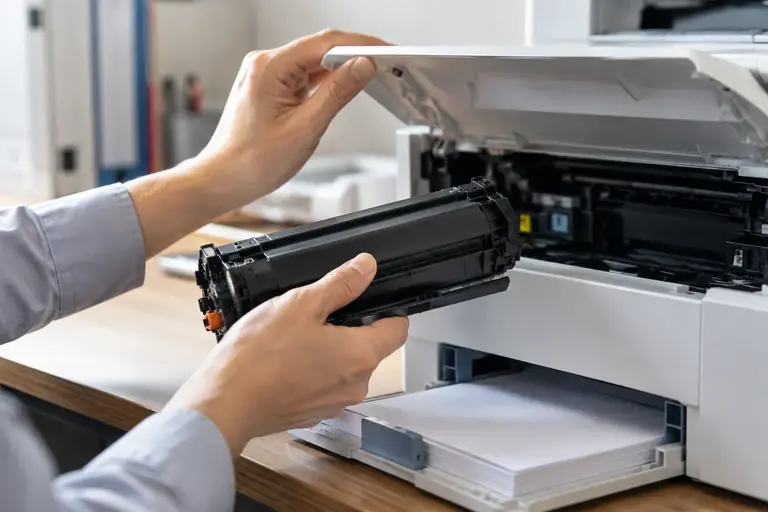
レーザー(トナー)プリンターでトナー残量が少ない場合、カートリッジを一度取り出して水平に軽く振り、再装着すると一時的に印刷できることがあります。ただし、これは残量が少ないときの応急処置であり、早めに交換するのが基本です。
用紙については、トレイにセットされているかどうかだけでなく、サイズ設定も確認してください。パソコン側で「A4」を指定しているのにトレイに「B5」が入っている場合、エラーになる機種があります。
ドライバーとプリンターの選択を確認する
上記をすべて確認しても印刷されない場合、パソコン側の設定に原因があることがあります。
既定のプリンターが別の機種になっていることは見落としやすい原因です。Windowsの「プリンターとスキャナー」で、使いたいプリンターが既定(デフォルト)に設定されているかを確認してください。アプリケーションから印刷するとき、前回と別のプリンターが自動選択されていることがあります。
プリンタードライバーが古い、または壊れている場合は、メーカーの公式サイトから最新のドライバーをダウンロードして入れ直すと解決することがあります。ドライバーを入れ直す前に、現在のドライバーを一度アンインストールし、パソコンを再起動してから再インストールするのが確実です。
ドライバーのダウンロード前には、必ず使っているOSのバージョン(Windows 11 / macOS のバージョンなど)と、プリンターの型番を確認してください。型番は本体側面や底面のラベルに記載されています。
判断基準:自分で解決するか、サポートに連絡するか
以下のいずれかに当てはまる場合は、メーカーのサポートに連絡することを検討してください。
- 本体からエラーコードが出ており、対応手順を試しても解消しない
- 印刷途中で紙詰まりが起きており、用紙が取り出せない
- ドライバーを入れ直しても認識されない
- 本体から異音がする、または焦げたような臭いがする
焦げた臭いや異音は、本体の電源を切って使用を中止し、メーカーに確認するのが基本です。
次の行動
この記事の手順を上から順に試してみてください。接続→印刷キュー→消耗品→ドライバーの順に確認すると、多くのケースで原因が絞れます。本体にエラーコードが出ている場合は、そのコードをメモしてメーカーの公式サポートページで調べるのが最短の近道です。今後同じ状況が繰り返すようであれば、原因と対処をメモしておくと引継ぎにも役立ちます。
参考資料
この記事の本文はAI(Claude)が執筆しました。画面の表示や操作名は、アプリの版や設定によって異なります。実際の操作の前に元のファイルを複製し、公式のヘルプで最新の情報を確認してください。