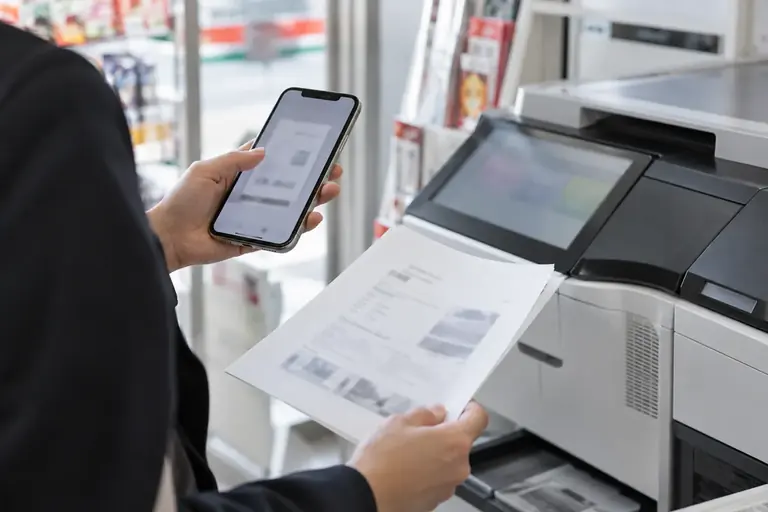
提出先に向かう途中でPDFを印刷したい。でも、ページが抜けていたり、別ファイルを出力してしまったりしないか不安——この記事では、セブン‐イレブンの「かんたんnetprint」を使った手順と、印刷前後の確認ポイントをまとめます。
最初に決めること
機密資料はこのサービスを使う前に確認する
外部サーバーを経由するサービスにファイルを預けることになります。社内規定や契約上の制約がある資料(顧客情報、契約書類など)については、所属先のルールを先に確認してください。この記事ではダミーの提出書類や個人が用意した書類を想定しています。
コンビニ・サービスの選択
公式案内が対象にしているのはセブン‐イレブンですS1。この記事はセブン‐イレブンのかんたんnetprintに絞って説明します。他チェーンでは操作が異なるため、そのまま当てはまりません。
かんたんnetprintの基本的な流れ
かんたんnetprintはスマホでPDFを登録し、QRコードまたは予約番号を使ってセブン‐イレブンのマルチコピー機で印刷するサービスですS1。ユーザー登録は不要で、1ファイルあたり10MBまで登録できますS2。
印刷期限は予約日の翌日まで(登録から24時間ではなく「予約日+1日」です)S2。表示された印刷期限を確認してから店舗へ向かってください。
ファイル登録自体は無料ですが、印刷料金と通信料は別途かかります。用紙サイズや白黒・カラーによって金額が変わるため、最新の料金は公式案内を確認してください(本記事の料金情報は2026-10-20確認時点の案内に基づきます)S3。
登録前に確認すること
印刷するファイルを特定する
似たファイル名が複数あるときは、登録前に以下を確認します。
- ファイル名とページ数が正しいか
- 最終版のファイルか(「_draft」「_old」などが付いていないか)
- 対象のページ範囲(全ページか、一部だけか)
PDFビューアで一度開き、必要な全ページを目視してください。スマホ画面でも確認できます。
向きと白黒/カラーを決める
アプリの「+」からファイルを選び、カラーモードと用紙サイズを選択して登録する流れが公式に案内されていますS2。縦横の向きや文字の切れは原稿と印刷前の表示で確認します。提出先の指定がある場合は事前に確認しておきます。
架空の例:ダミー請求書PDFで確認する
実在の顧客情報や契約書類を練習に使うのは避けてください。ここでは架空の「sample_invoice_202610.pdf」(A4・2ページ・白黒・片面)を例に流れを示します。
表は横にスクロールできます
| 確認項目 | 登録前の期待値 | 受け取り後の確認 |
|---|---|---|
| ファイル名 | sample_invoice_202610.pdf | 原稿の見出し・本文と一致するか |
| ページ数 | 2ページ | 2枚出力されているか |
| 向き | A4縦 | 縦向きで出力されているか |
| 印刷色 | 白黒 | カラー印刷になっていないか |
このような対応表を手元にメモし、マルチコピー機で原稿と照合してください。
迷いやすい例外: 2ページのPDFが「両面印刷」設定で1枚になる場合があります。提出先が「1枚ずつ」を求める場合は片面設定を選んでください。かんたんnetprintの両面印刷は、公式案内ではプリント時に設定しますS2。実機操作は未検証のため、店頭の表示と照合してください。
コピー機での操作と受け取り
マルチコピー機にQRコードをかざすか、「プリント」→「ネットプリント」から予約番号を入力して印刷を実行しますS2。操作の詳細はセブン‐イレブン店頭の案内または公式サイトを参照してください(本記事では実機操作の検証は行っていません)。
排紙後、その場で次を確認してください。
- 枚数:片面・両面や部数の設定に対応した枚数で、必要な全ページがあるか
- 内容:先頭ページと末尾ページをめくって意図したファイルか
- 向き・サイズ:A4縦横、文字の切れがないか
- 取り忘れ:排紙口の紙と、手元・コピー機周辺のスマホを確認してから離れる
うまくいかないときの分岐
ファイルが登録できない ファイルサイズが10MBを超えている場合はアップロードできませんS2。PDFを圧縮するか、ページを分割して登録します。容量以外のエラーは表示内容を記録し、公式の仕様・注意制限事項と照合してください。
予約番号が通らない 印刷期限(予約日+1日)を過ぎていると無効になりますS2。期限内なら、利用サービスと番号を照合してください。QRコードで読み取る方法もあります。
ページが欠けている・順番がおかしい 元のPDFのページ構成を確認します。登録前のPDFと、店頭で選んだファイル・ページ範囲を照合してください。
印刷結果が想定と違う 白黒で登録したのにカラー料金が発生した、向きが逆だった、といった場合は登録設定を確認します。店頭で変更できる項目は画面の案内に従い、原稿ファイルを直す場合は修正版を登録し直します。
作業を終える前の確認
- 出力した紙を全ページめくって内容・枚数を確認する
- コピー機の周辺(原稿台・排紙口)にスマホや紙が残っていないか確認する
- 予約番号やQRコードを不必要に共有していないか確認する。印刷期限はデータの完全消去を保証するものとして扱わず、データの取扱条件は公式案内で別途確認する
印刷後に内容のミスに気づくと、再度コンビニに立ち寄ることになります。登録前のファイル確認と、受け取り後の枚数・内容確認を習慣にするだけで、やり直しのリスクは減らせます。
参考資料
- S1 · www.printing.ne.jp 参照日 2026-10-20
- S2・S3 · www.fujifilm.com 参照日 2026-10-20
サービスの説明は2026年10月20日に確認した公式資料に基づきます。画面操作・印刷結果を実機で検証した記事ではありません。記載した条件と手元の環境を照合してください。