「動画マニュアルを作ったほうがいい」と聞くけれど、どの業務を動画にすれば元が取れるのかわからない。そう感じている方は多いと思います。作るのに時間をかけたのに、だれも見ない・手順が変わってすぐ作り直しになった、という話もよく聞きます。
この記事では、動画化する価値がある業務の見分け方と、その業務に絞って動画を作るときの準備の手順を示します。撮影ツールの比較や編集技術は扱いません。「そもそも動画にすべきか」の判断基準を中心に据えています。
結論を先に言うと、動画マニュアルが効果を発揮しやすいのは「言葉では位置・速度・順番を伝えにくく、かつ同じ質問が繰り返し来る業務」です。この条件から外れる業務は、文字と画像のマニュアルで十分なことが多いです。
動画が向いている業務・向いていない業務
動画マニュアルは万能ではありません。作成に時間がかかるぶん、向いている業務に絞ることが先決です。
動画が向いている業務の特徴
- 手や体の動き、画面の操作順序など、「見ればわかるが文字にすると長くなる」要素が中心にある
- 「ここはどのくらいの力で?」「どのタイミングで?」という程度・タイミングの質問が繰り返し届く
- 新しく担当になる人が毎年一定数いる(季節雇用・年度替わりなど)
- 一度覚えれば手順がほとんど変わらない
文字・画像マニュアルで十分な業務の特徴
- 判断条件を文章で整理できる(「〇〇なら△△、そうでなければ□□」など)
- 料金・日程・名前など、数値が頻繁に更新される情報が手順の中心にある
- 担当者が固定されていて、一人が覚えたら年に数回しか参照しない
動画の弱点は「更新コスト」です。手順の一部が変わったとき、文字マニュアルなら該当箇所だけ書き換えられますが、動画は撮り直しか字幕の差し込みが必要になります。変更頻度が高い業務は動画化の優先度を下げてください。
動画化する価値を判断する三つの問い
業務ごとに次の三つを自問すると、判断が整理されます。
問い①「同じ質問が年に何回来るか」
口頭や電話で同じことを説明する機会が年3回以上あれば、動画を作る動機として十分です。1〜2回なら文字マニュアルを渡す方が早い場合があります。
問い②「文字と静止画だけで説明を完結させられるか」
試しに手順をA4一枚にまとめてみてください。「この部分だけは静止画では伝わらない」という箇所が出てきたとき、その箇所こそが動画にすべき核心です。全体を動画にしなくても、その部分だけ短い動画にして文字マニュアルに埋め込む方法もあります。
問い③「手順は今後1〜2年は安定しているか」
システムのリプレース予定、規約の改定予定、担当業務の再編成が近い場合は、動画化を少し待つ選択肢もあります。一方、何年も変わっていない業務なら作成のタイミングとして適切です。
動画化に向いている業務の具体例(架空の例です)
判断基準だけでは選びにくい場合のために、いくつか類型を示します。
操作系:レジ・機器の起動と終了手順 ボタンの位置・押す順番・画面の遷移を動画で見せると、文章での「〇〇が表示されたら△△を押す」という記述より格段に伝わりやすくなります。開店・閉店のルーティンのように毎日発生する業務でも、新人が最初の一週間で覚えるためのものとして動画が役立ちます。
判断分岐が少なく身体操作が中心の業務:梱包・什器の組み立て 「右から左にテープを引いて折り込む」「この面を内側にして組む」といった空間的な操作は、静止画と矢印では誤解が生まれやすいです。動画1本で代替できます。
繰り返し質問が来る画面操作:予約システムの新規登録 特定のクラウドサービスや予約管理ツールで「どこをクリックするか」を毎回口頭で説明している場合、画面録画で手順を残すと説明の手間を減らせます。ただし画面の表示は版や設定により異なりますので、バージョンアップ後の確認と更新を前提に作成してください。
向いていない例:キャンセルポリシーの説明 「〇日前なら〇割、〇日前なら全額」といったルールは、文字で一覧にした方が確認しやすいです。読み返すことを前提とした情報は動画より文字の方が参照性が高く、変更時の更新も楽です。
動画を作る前にやっておく準備
動画化すると決めた業務について、撮影の前に以下の準備をしておくと作り直しを減らせます。
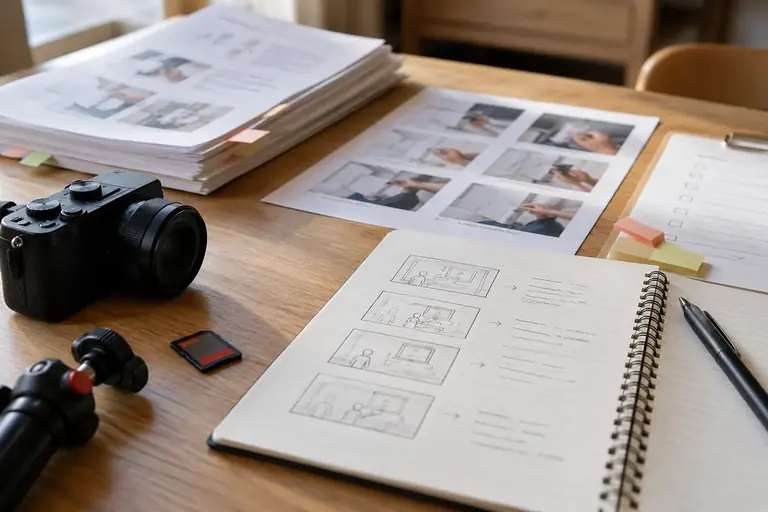
1. 文字で手順を一度書き出す
動画の台本として、番号付きで操作の手順を書き出します。このとき、「なぜその操作をするか」の理由は動画でなく文字マニュアルに書いておく方が参照しやすいです。動画は「何をどう操作するか」に絞ります。
2. 変更可能性のある箇所に印をつける
価格・日程・担当者名・システムのバージョンなど、変わりやすい情報が手順中に含まれている場合、そこを動画に映してしまうと更新の手間が増えます。可能であれば、その情報だけ別のスライドや字幕で差し込む構成にしておくと、変更時に部分的な修正で済みます。
3. 個人情報・機密情報の扱いを確認する
顧客名・電話番号・会員番号などが画面に表示された状態で録画しないよう、デモ用のダミーデータを使うか、録画後にぼかしを入れる方針を決めておきます。完成した動画ファイルの保存場所・共有範囲も事前に決めてから撮影に入ってください。
4. 元のマニュアルをバックアップしてから作業する
既存の文字マニュアルがある場合、動画を作ったからといってすぐに削除せず、両方をしばらく並行して残しておくことをお勧めします。動画が開けない環境・状況(通信不可、デバイスなし)でも手順を確認できる状態を維持するためです。
短く作る・更新しやすくする二つの工夫
工夫①:1動画=1作業にとどめる
「開店準備から閉店まで」をまとめた動画より、「レジの起動手順(2分)」「日報の入力方法(3分)」と分割した方が、必要な場面だけ再生でき、一部を差し替えるときも他の動画に影響しません。
工夫②:変わらない部分だけ動画にする
手順の中で「ここ数年変わっていない」部分を動画にして、変わりやすい設定値・料金・担当者名は別の文書で補足する構成にしておくと、動画の長寿命化につながります。
次の行動
自分の業務リストを出して、「同じ質問が年3回以上来る」「文字では位置・タイミングが伝わりにくい」「手順が当面変わらない」の三条件に当てはまるものを一つ選んでください。まずその業務だけを対象に、台本として番号付きの手順書を書いてみると、動画化すべき核心部分が見えてきます。動画をすべて撮り直すリスクを減らすために、変更可能性のある情報が手順のどこに入っているかを先に確認してから撮影に進んでください。
この記事の本文はAI(Claude)が執筆しました。画面の表示や操作名は、アプリの版や設定によって異なります。実際の操作の前に元のファイルを複製し、公式のヘルプで最新の情報を確認してください。