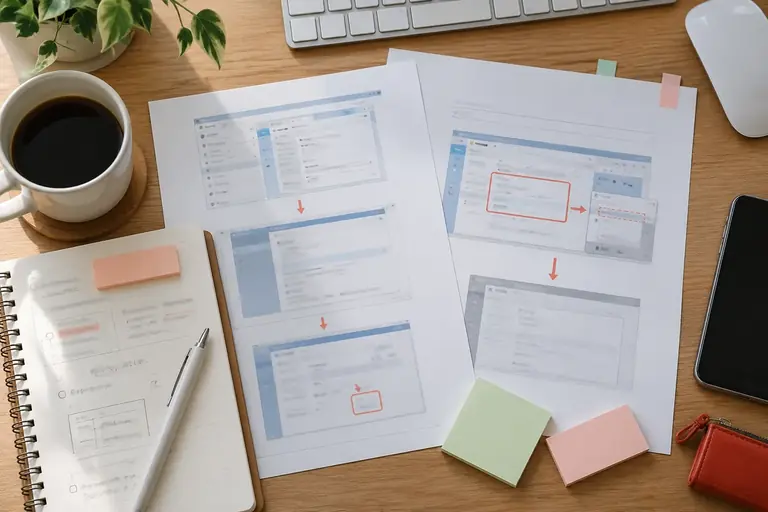
マニュアルに画面写真(スクリーンショット)を入れたいけれど、実際の顧客名や電話番号が画面に映り込んでいる。そのまま貼っていいのか、どう処理すればいいのか迷ったまま、写真なしのマニュアルになってしまうことがあります。
この記事では、マニュアル用の画面写真を撮るときの手順と、個人情報が映り込んだときの対処方法を扱います。「差し込み前に何を確認するか」「どの方法で隠すか」「架空データをどう準備するか」という三つの判断を順に説明します。結論を先に書くと、実際のデータが画面に出ている状態で撮影するのは避け、架空データを入れた状態か、または空欄の状態で撮るのが最もシンプルな方法です。
なぜ「撮ってから隠す」より「映さない」のか
実際の顧客データが映った画面写真を撮り、あとから画像編集で黒塗りや白塗りをする方法は、一見よくある処理に見えます。しかし、この方法にはいくつかの落とし穴があります。
まず、黒塗りや白塗りの画像は、編集ソフトによっては塗りつぶしレイヤーを削除するだけで元のデータが見えてしまうことがあります。PDFやOfficeファイルに画像を貼り込んだ場合も同様で、ファイルの構造上、元画像が残っているケースがあります。完全に消えているかどうかを確認するには専門的な知識が必要です。
次に、マニュアルは複数の人に配布するものです。内部の担当者だけが見るとしても、いつ誰が見るかわかりません。「このデータはもう古い」「退会済みの人だから大丈夫」という判断を個人でしてしまうのは、後から問題になりやすい部分です。
個人情報の取り扱いに関する一般的な考え方として、取得した個人情報は利用目的の範囲内で使うことが原則とされています。マニュアルの作成に顧客の個人情報を使うことが利用目的に含まれているかどうかは、個別の状況によります。判断が難しい場合は、所属する団体や組織のルール、あるいは専門家や公式情報で確認してください。
撮影前の準備:架空データか空欄を使う
最も確実な方法は、撮影時点で画面に個人情報が表示されない状態を作ることです。具体的には次の二つのアプローチがあります。
架空データを入力して撮影する
顧客名なら「山田花子」「テスト太郎」、電話番号なら「000-0000-0000」、メールアドレスなら「test@example.com」などの架空データを入力し、その状態で撮影します。「example.com」はテスト用として広く使われているドメインで、実在する個人や企業のアドレスと混同される心配が低い選択肢です(ただし確認先は各ドメイン管理機関の情報を参照してください)。
(架空の例です)予約管理表で「2026-10-21 14:00 山田花子 000-1234-5678 カット」のような行を入れて撮影する、という形です。実在しない名前と番号の組み合わせであることを確認したうえで使います。
空欄・未入力の状態で撮影する
入力前の新規登録画面、保存後の空白行、検索結果がゼロ件の状態など、データが入っていない場面を意図的に作って撮影します。「ここに名前を入力します」という説明を付けるだけで、読み手には操作の流れが伝わります。一覧画面のように「行がある状態」を見せる必要があるときは、架空データの方が適しています。
撮影の手順と画面写真を整える方法
準備ができたら、次の順で作業します。画面の表示は使用するOSやソフトウェアの版・設定によって異なりますので、操作名は一般的な呼び名にとどめます。
- 元ファイルを先にバックアップする マニュアルの原本ファイルを複製し、「マニュアル_作業用_20261021」のように日付を付けたコピーで作業します。
- 架空データを入れた状態にする 前の節で用意した架空データを実際に入力するか、スクロールや絞り込みで実データが見えない状態にします。
- 必要な範囲だけを切り取る OSの画面キャプチャ機能で全画面を撮った後、画像編集ツールで「必要な操作ボタンやフォームが見える範囲」だけにトリミングします。余白に個人名が入ったサイドバーや通知が映り込まないよう確認してください。
- 解像度を確認する 文字が読める鮮明さを保ちながら、ファイルサイズが過大にならない解像度を選びます。マニュアルをPDFで配布する場合と、Webブラウザで閲覧する場合では適切な解像度が変わることがあります。ツールの設定や公式ヘルプで確認してください。
- 貼り込む前に再確認する トリミング後の画像を拡大して、隅や背景に個人情報が残っていないか確認します。特に、後ろのウィンドウが透けて見えるデザインのOS、入力フォームのオートコンプリートの候補、Webブラウザのブックマークバーやアドレスバーに注意が必要です。
どうしても実画面で撮影が必要なときの処理
「この操作はテスト環境がなく、実際の稼働中の画面しか見せられない」という場面が出ることもあります。その場合は、隠す対象と方法を明確にして作業します。
隠す対象を決める
氏名、住所、電話番号、メールアドレス、生年月日、会員番号など、特定の個人を識別できる情報が対象です。操作の説明に直接関係しない情報はすべて隠すと判断する方が安全です。
画像として書き出してから上書きする
PowerPointやGoogleスライドなどに画像を貼り、図形ツールの「塗りつぶした四角形」で覆う方法は、見た目には機能しますが、ファイルを配布するときに元の画像レイヤーが残ります。配布用ファイルを作るときは、覆った状態を「画像として書き出す(エクスポートする)」か、「印刷してPDFにする」など、レイヤーが統合された形式にしてください。
Windowsのペイントや、macOSのプレビューなど、OSに付属する基本的な画像編集ツールで直接塗りつぶした場合は、通常は元データが残りません。ただし、ファイル形式によっては上書き前のデータが復元できるケースがあります。重要な処理の場合は、ツールの仕様を公式ヘルプで確認してください。
外部サービスや生成AIには入れない
個人情報が映ったままの画像を、クラウドの画像編集サービスや生成AIツールにアップロードすることは避けてください。各サービスのデータ利用規約はサービスによって異なります。利用前に規約を確認するか、個人情報が入っていない状態の画像だけを使うルールにするのが無難です。
撮影後にマニュアルに組み込むときの確認点
画面写真をマニュアルに貼り込んだ後にも、いくつか確認しておくと後の修正が減ります。
- 写真の下や横に「この画面は架空のデータで作成した例です」という一文を入れる 読んだ人が「自分の画面と違う」と混乱したときの説明になります。
- 画面の版と撮影日を記録しておく ソフトウェアのアップデートで画面表示が変わったとき、どこを差し替えればいいか判断しやすくなります。マニュアルの欄外や別のメモシートに「〇〇ソフト バージョン〇〇、撮影日〇〇」と書いておくだけで十分です。
- 印刷用PDFと画面閲覧用で解像度を分ける必要があるか確認する ファイルを一種類にまとめたい場合は、どちらの用途を優先するか先に決めておくと作業がスムーズです。
次の行動
まず使いたい画面で「実データが映らない状態を作れるか」を確認し、架空データか空欄で撮影できる方を選んでください。それが難しい場合は、撮影後に画像として統合されたファイルに書き出す手順を踏んでから配布してください。個人情報の取り扱い基準が社内や団体内で決まっている場合は、その基準に沿って対応を確認してください。
この記事の本文はAI(Claude)が執筆しました。画面の表示や操作名は、アプリの版や設定によって異なります。実際の操作の前に元のファイルを複製し、公式のヘルプで最新の情報を確認してください。