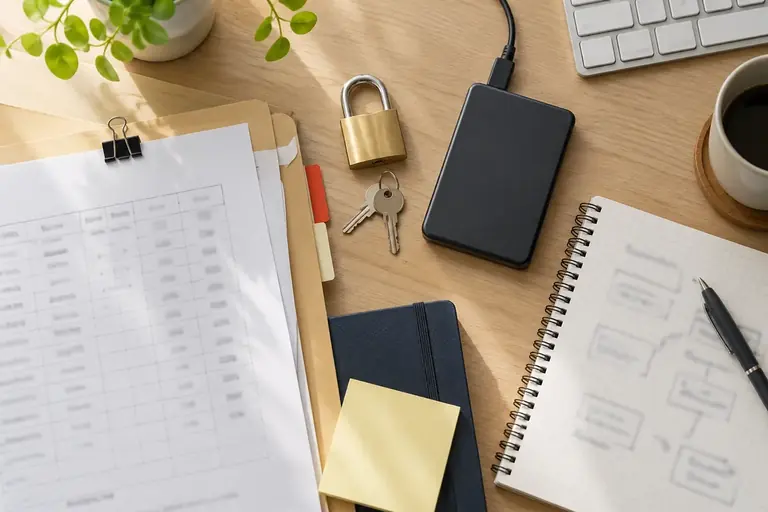
名簿や申込書を任されたとき、「どこに置けばよいか」「パスワードはどう決めるか」で手が止まることがあります。保管の方法を誤ると、情報が漏れたときに「なぜそうしていたか」を説明できなくなります。
この記事では、紙の書類とデジタルファイルそれぞれの保管場所・施錠・パスワードの設定について、判断の根拠と具体的な手順を示します。法的な義務の解釈は組織の状況や規模によって異なるため、個別の判断は専門家や個人情報保護委員会の公式資料で確認してください。
保管の前に確認すること
「個人情報をどう扱うか」は、組織がすでに定めたルール(プライバシーポリシーや内部規程)があれば、まずそれに従います。ルールが整っていない、または古くなっている場合は、この記事の考え方を参考に担当者間で合意を作り、文書に残しておくことをお勧めします。
保管の設計に入る前に、次の三点を確認してください。
- 何の情報か:氏名・住所・電話番号・メールアドレスのほか、病歴・障害・健康診断結果など、法令上の「要配慮個人情報」が含まれるかどうか。家族構成だけで直ちにこの区分になるわけではありません。含まれる場合はより慎重な扱いが必要です。
- 誰がアクセスするか:担当者一人だけか、複数のメンバーが参照するか。アクセスできる人を絞るほど漏洩リスクは下がります。
- どこまで使い終わったら消すか:保管期間の上限を決めておかないと、不要になった情報がいつまでも残り続けます。
紙の書類を施錠して保管する
紙の名簿や申込書は、鍵のかかるキャビネットや引き出しに入れることが基本です。「机の上に出したまま席を離れない」「コピー機の排紙トレイに置き忘れない」といった運用上の習慣とセットで機能します。
施錠の設計で判断が必要なのは、鍵の本数と保管場所です。
- 鍵は必要最小限の本数にします。合鍵を多く作ると管理が難しくなります。
- 鍵自体を机の引き出しの中など「書類と同じ場所に近い場所」に置かない。離れた棚の鍵付き場所か、担当者が身につける形が望ましいです。
- 誰が鍵を持っているかを記録(鍵の貸出簿)にしておくと、後で確認できます。
廃棄するときは、シュレッダーで細断するか、専門業者による溶解処理を選びます。ゴミ袋にそのまま入れることは避けてください。
デジタルファイルにパスワードを設定する
ファイルにパスワードをかける方法は複数ありますが、ここでは「ファイル自体の暗号化」と「フォルダ・ドライブへのアクセス制御」の二段階を使うことをお勧めします。
ファイル自体の暗号化
対応するデスクトップ版等では、ファイルを開くためのパスワードによる暗号化機能を利用できます。編集制限・シート保護とは別です。版ごとの公式ヘルプで「パスワードで暗号化」または「読み取りパスワード」に相当する機能を確認し、保存後に開き直して確かめます。
PDFとして出力する場合も、PDF作成ソフトによってパスワード保護をかける機能があります。
作業前に元のファイルを権限が制限された安全な場所に保管してからパスワード設定を行ってください。パスワードを忘れると自分でも開けなくなるため、設定後すぐに別の安全な場所にパスワードを記録します。
パスワードの決め方
個人情報のファイルに使うパスワードは、次の基準で設定します。
- 組織と製品の要件を確認し、十分に長く推測されにくい文字列にします。12文字は運用上の目安の一例で、安全を保証する境界ではありません。
- 英大文字・英小文字・数字・記号を混在させます。
- 生年月日・電話番号・組織名など、外部の人が推測できる文字列は使いません。
- 他のサービスやファイルで使い回しません。
パスワードそのものをメールやチャットで送ることは避けてください。ファイルとパスワードを同じ経路で送ると、どちらかが漏れたときに両方が危険になります。ファイルはメールで送り、パスワードは電話で口頭伝達する、というように経路を分けます。
(以下は架空の例です) 申込者名簿「touroku_2026.xlsx」を担当者AさんからBさんに引き継ぐ場面を考えます。Aさんはファイルにパスワードを設定してメールで送付し、パスワードは電話でBさんに伝えます。Bさんは受け取ったファイルを共有フォルダの担当者のみアクセス可能なフォルダに移動し、元のメール添付ファイルは削除します。
クラウドストレージに保存するときの注意点
クラウドストレージ(オンラインの共有ドライブなど)に個人情報ファイルを置く場合、アクセス権の設定が特に重要です。「リンクを知っている全員が閲覧可」の設定になっていると、意図せず外部に公開してしまうことがあります。
確認するポイントは次の二点です。
- 共有設定が「特定のユーザーのみ」になっているか。
- アクセス権を持つユーザーの一覧を定期的に見直しているか(退職・異動後も残っていないか)。
個人情報を含むファイルを外部の生成AIサービスや翻訳サービスにアップロードする場合は、そのサービスのデータ利用規約を確認し、学習利用・保管・第三者提供・所在国などの条件を確認し、組織が承認した範囲で利用してください。学習に使われない設定だけで法的要件を満たすとは限りません。確認できない場合はアップロードを避けることをお勧めします。
また、クラウドサービスのアカウント自体を二段階認証(ログイン時にパスワードに加えてスマートフォンなどで本人確認を行う仕組み)で保護することも検討してください。
保管ルールを引き継ぐための記録
担当者が替わったとき、「どこに何を保存してあるか」「パスワードはどこにあるか」が分からなくなると、情報が宙に浮きます。保管の設計が終わったら、次の内容をA4一枚程度にまとめて安全な場所に置いておきます。
- 保管場所の一覧(紙=キャビネットの場所と鍵の所在、デジタル=フォルダのパス)
- パスワードの保管場所(パスワードそのものではなく「どこにあるか」を書く)
- アクセスできる担当者の氏名と役職
- 保管期間の終了予定日と廃棄方法
パスワード自体は、この引継ぎ文書とは別の場所(鍵のかかる場所か、パスワード管理専用のソフト)に保管します。引継ぎ文書にパスワードをそのまま書いておくと、文書が見られた時点で情報が危険にさらされます。
次の行動
まず手元にある個人情報ファイルと紙の書類の保管場所を一つずつ確認し、施錠の状態とパスワード設定の有無を書き出してください。次に、アクセスできる人の一覧と保管期間の上限が決まっているかを確認し、決まっていなければ担当者間で合意して文書に残してください。法的な義務や要配慮個人情報の扱いについては、個人情報保護委員会の公式ガイドラインや専門家に確認することをお勧めします。
参考資料
- 個人情報保護委員会:個人情報保護法ガイドライン(通則編) · www.ppc.go.jp 参照日 2026-10-23
- IPA:情報セキュリティ6か条 · www.ipa.go.jp 参照日 2026-10-23
この記事の本文はAI(Claude)が執筆しました。画面の表示や操作名は、アプリの版や設定によって異なります。実際の操作の前に元のファイルを複製し、公式のヘルプで最新の情報を確認してください。