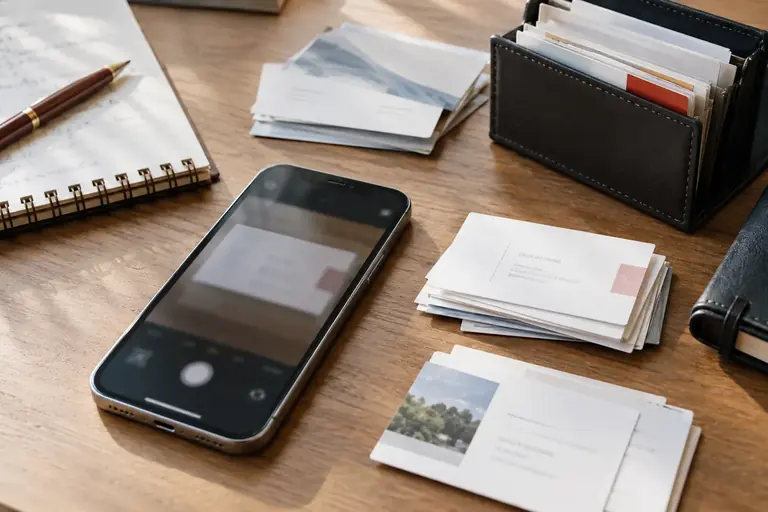
名刺が増えてきたとき、「スマホで撮れば整理できる」と聞いて試してみたものの、どのアプリを選べばよいかわからない、手入力とどちらが早いかわからない、という状況で止まることがあります。
この記事では、名刺管理アプリの選び方と、アプリのOCR読み取り(画像から文字を自動で取り出す機能)と手入力をどう使い分けるかを整理します。特定のアプリの評価や比較ランキングではなく、「自分のチームの使い方に合うか」を判断するための基準と、実際の登録作業の手順を中心に説明します。
まず結論から言うと、名刺の枚数が少なく更新頻度も低いチームであれば、アプリを導入せずスプレッドシートへの手入力で十分なことが多いです。アプリが役に立つのは、名刺が継続的に増え続ける、複数人で共有したい、検索や絞り込みを頻繁に行う、といった場面です。
アプリを使うか手入力にするかの判断基準
最初に現状を確認するために、次の三点を整理してください。
- 現在の名刺枚数と今後の増加ペース:手元に名刺が数十枚あり、今後もほとんど増えない場合、スプレッドシートで十分です。月に数十枚以上が継続的に増えるなら、OCR読み取りのあるアプリが入力の手間を減らせます。
- 共有する人数:1人で管理するだけなら、どちらの手段でも成立します。複数人が同じデータを参照・更新する場合は、共有機能のあるアプリか、共有設定済みのスプレッドシートが必要です。
- 個人情報の管理方針:名刺の情報は個人情報にあたります。クラウド型のアプリを使う場合、どのサーバーにデータが保存されるかをアプリの利用規約やプライバシーポリシーで確認してください。社内にルールがある場合は、アプリ導入前に確認が必要です。
この三点を確認すると、「アプリを入れるほど規模ではない」「アプリを使う方が合理的」のどちらかに自然と絞られます。
アプリを選ぶときに確認すること
名刺管理アプリには、個人向け・法人向け、クラウド同期あり・なし、OCR精度の高低など、さまざまな違いがあります。評判や口コミではなく、次の項目を実際に確認してください。画面の表示はアプリの版や設定により異なります。
OCR読み取りの対応範囲:日本語と英語を両方扱う名刺がある場合は、両言語のOCRに対応しているかを確認します。読み取り後の修正ができるかどうかも重要です。
データの書き出し(エクスポート)機能:アプリのサービスが終了したり、別のツールに移行したりするときのために、CSV形式などで書き出せるかを確認します。書き出せないアプリを使い続けると、後でデータを取り出せなくなるリスクがあります。
無料枠と有料プランの境界:無料で使える件数や機能の範囲はアプリによって異なり、変更されることもあります。現在の条件は各アプリの公式サイトまたはアプリ内の説明で確認してください。
共有・権限設定:複数人で使う場合、だれが追加・編集・削除できるかを設定できるかを確認します。誰でも削除できる設定のまま運用すると、誤って消えるリスクがあります。
OCR読み取りと手入力の使い分け
アプリを導入した場合でも、OCR読み取りをそのまま信用して終わりにすると、後で問題が起きます。読み取り後の確認と修正が実質的な作業の中心になります。
OCR読み取りが得意な名刺:印刷が鮮明で、背景が白または薄い無地、文字が標準的なフォントで書かれているもの。
OCR読み取りが苦手な名刺:手書きの追記がある、デザインが凝っていて文字と背景の境目がわかりにくい、文字が小さい、紙が反射しやすい素材、旧字体や特殊な字体を使っているもの。
以下は架空の例です。
表は横にスクロールできます
| 名前 | 読み取り結果 | 修正が必要な箇所 |
|---|---|---|
| 田中 栄一(架空) | 田中 莱一 | 「栄」が「莱」と読まれた |
| 吉田 正彦(架空) | 吉田 正彦 | 修正不要 |
| 山﨑 美帆(架空) | 山崎 美帆 | 「﨑」が「崎」に変換された |
旧字体・異体字を含む名前は特に誤読されやすいため、読み取り後に必ず原本と照合してください。役職・部署名も会社名の一部として混在して読み取られることがあります。
手入力が合う場面:名刺の枚数が少ない(1日数枚以内)、OCRの誤読が多く修正の手間がかかる、名刺に手書きのメモを追加している。このような場合は最初から手入力した方が早く終わることがあります。
登録作業の手順
アプリを使った名刺登録の一般的な流れを示します。具体的な操作名やボタンの位置はアプリによって異なります。
準備:
- 作業前に既存データのバックアップをとります。書き出し機能があれば、CSV等で手元に保存してください。
- 個人情報を含むデータをクラウドアプリに登録することについて、社内ルールを確認します。
撮影:
- 明るい場所で名刺を平らな面に置きます。
- カメラの向きを名刺に対して垂直にし、名刺全体が枠に収まるようにします。
- 影が文字にかからないよう確認してから撮影します。
読み取り後の確認:
- 会社名、氏名、読み仮名(あれば)、電話番号、メールアドレスを原本と一つずつ照合します。
- 誤読や欠落があれば修正します。特に氏名の漢字と電話番号の桁数は必ず確認します。
- 名刺に手書きで追記した情報(面談日、メモなど)がある場合は、備考欄に手入力します。
整理:
- タグやグループ機能があれば、後で絞り込みやすい分類をこの時点でつけます。後でまとめてつけるより、登録時に一緒に行う方が漏れを防げます。
- 枚数が多いときは1日分ずつまとめて処理する方が、読み取り→確認→修正の流れを安定させやすいです。
スプレッドシートで管理する場合:アプリを使わずスプレッドシートで管理するときは、最低限「会社名・氏名・電話番号・メールアドレス・登録日」の列を用意します。行を追加するだけの単純な構造にすると、後から列を加えやすくなります。名刺の写真をフォルダに保存しておき、ファイル名を会社名と氏名にしておくと、スプレッドシートと対応させて確認できます。
名刺データの更新と退役
登録して終わりにすると、古い情報がそのまま残り続けます。
名刺の情報が変わる主なタイミングは、相手の異動・転職・退職・会社の統廃合などです。更新漏れを防ぐには、次の方法が実用的です。
- 相手からメールが届いたとき、署名欄の情報と登録内容が違えば更新する。
- 年に一度、頻繁に連絡する相手の情報だけを見直す。全件を定期的に確認するのは現実的でないため、使う頻度の高い相手に絞ります。
アプリを変更する場合や担当者が交代する場合は、データをCSVなどで書き出して手元に保管してから作業を始めてください。引き継ぎのタイミングで書き出しを忘れると、後でデータを取り出せなくなることがあります。
次の行動
まず手元の名刺の枚数と今後の増加ペースを確認し、アプリが必要かスプレッドシートで十分かを判断してください。アプリを試す場合は、データの書き出し機能があるものを選び、少数の名刺で読み取りの精度と修正の手間を確認してから本格的に移行してください。社内で個人情報の取り扱いルールがある場合は、アプリのデータ保存先を確認した上で運用方法を決めてください。
この記事の本文はAI(Claude)が執筆しました。画面の表示や操作名は、アプリの版や設定によって異なります。実際の操作の前に元のファイルを複製し、公式のヘルプで最新の情報を確認してください。