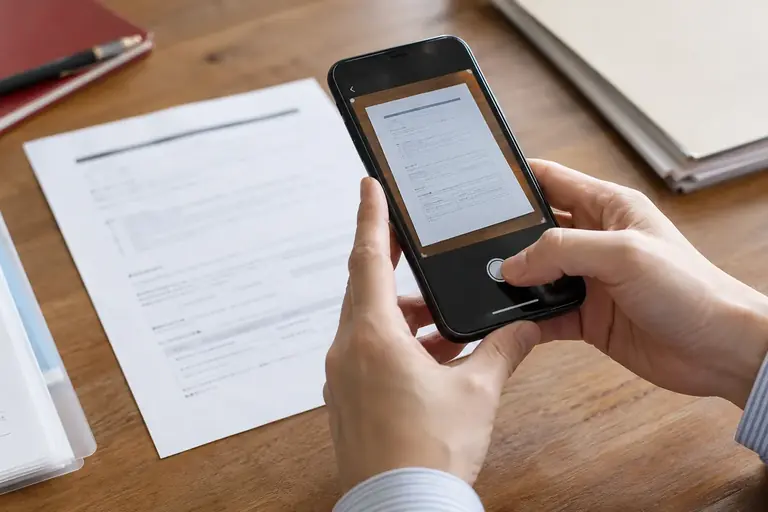
スマホで書類を撮ったとき、四隅が歪んでいたり、端が暗くなったりして、そのままでは提出や印刷に使えないことがあります。スキャナーがない場所で急いで書類をデータ化しなければならないとき、「写真」として撮るのと「スキャン」として撮るのとでは仕上がりが大きく違います。
この記事では、スマホのスキャンアプリが自動補正でどこまで直してくれるのか、手動でどこを調整すれば十分な仕上がりになるのかを具体的に説明します。特に「四辺の歪み(台形補正)」と「白飛び・影つぶれの補正」の二点に絞って手順を示します。アプリのインストールや基本的な撮影方法は前提とし、補正の判断基準と操作の流れに集中します。
スキャンアプリが自動でやっていること
スマホのスキャンアプリには、撮影後に自動で動く補正処理が二段階あります。一つめは台形補正(パースペクティブ補正)で、斜めから撮った書類を真上から見たような長方形に変換します。二つめは画像フィルター処理で、「文書モード」「白黒モード」「写真モード」などの名称でコントラストや明るさを整えます。
自動補正は便利ですが、検出が外れることがあります。よくある失敗は次の三つです。
- 書類の端が机や背景と似た色で、輪郭を正しく検出できない
- 書類が折れていたり、端が丸まっていて、四隅が平らに見えない
- 複数の書類が重なっていて、どれが対象か判断できない
こうした場合は自動検出の結果をそのまま確定させず、次の節で説明する手動調整に進みます。画面の表示や操作名はアプリの種類・バージョン・設定によって異なります。
台形補正を手動で直す手順
スキャンアプリで撮影すると、書類の四隅にそれぞれ一つずつ、動かせる点(ハンドル)が表示されます。この四点を動かして補正範囲を指定します。
手順
- 撮影後、アプリが四隅のハンドルを自動配置したら、まず実際の書類の角と重なっているか確認します。
- ずれているハンドルを一つずつ指で動かし、書類の角に合わせます。このとき、書類より内側に入れると端が切れ、外側に大きくはみ出すと余白が増えます。書類の角ぴったりか、わずかに外側(1〜2ミリ程度の余白)に置くのが目安です。
- 四点をすべて合わせたら「適用」または「次へ」を押して補正を確定します。
迷いやすい例外:書類の端が見えない場合
(架空の例です)A4の申込書を茶色い机の上に置いて撮影したとします。書類の右下の角が机の色と近く、アプリが角を検出できませんでした。この場合、ハンドルが書類の内側に入ってしまい、右端が欠けた状態になります。対処は二通りあります。一つは書類の下に白い紙や明るい色のファイルを敷いて撮り直す方法。もう一つは、欠けた角の位置を目視で推測してハンドルを置く方法です。後者は微妙なずれが残りやすいため、重要な書類では撮り直しを選んでください。
明るさと影の補正
台形補正が終わったら、次に画像フィルターを選びます。選択肢の名称はアプリによって違いますが、大まかに次の三種類があります。
表は横にスクロールできます
| モードの種類 | 向いている用途 | 注意点 |
|---|---|---|
| 文書(白黒化) | 文字中心の書類、FAX送信 | 手書きの薄い鉛筆文字が消える場合がある |
| グレースケール | 文字と図表が混在する書類 | ファイルサイズが白黒より大きくなる |
| カラー(写真) | 印鑑・カラー図・証明書類 | 影や照明ムラがそのまま残る |
文字だけの書類には「文書」モードが適しています。背景の影や紙の黄ばみを自動で飛ばし、文字のコントラストを上げてくれます。ただし、シャープペンシルや薄いボールペンで書いた文字は白飛びすることがあります。この場合はグレースケールに切り替えるか、撮影後に明るさのスライダーを暗い方向に調整してみてください。
印鑑や証明書のような書類はカラーモードを選びます。ただし、蛍光灯の影がそのまま残るため、窓際の自然光の下で撮影するか、書類の上に影が落ちない位置からカメラを構えることが先決です。
仕上がりを確認する三つの基準
補正後のファイルを保存する前に、次の三点を確認します。
1. 四辺が直線になっているか
補正後の画像で、書類の縦の線と横の線が直角になっているか確認します。縦線が斜めに見える場合は台形補正のやり直しが必要です。ピンチアウト(拡大)して端を確認すると見落としが減ります。
2. 文字全体が読めるか
特に書類の隅の文字は影がかかりやすい場所です。四隅の文字を読めるか確認します。読めない場合は、フィルターを変えるか明るさを上げます。明るさを上げすぎると文字が薄くなるため、調整は少しずつ行います。
3. 書類の端が切れていないか
台形補正で意図せず端が切られていることがあります。書類の周囲全体をスクロールして確認します。
ファイルの保存と送付前の注意
補正が終わったら、PDFまたは画像(JPEG・PNG)で書き出します。提出先がPDFを求めている場合はPDFを選んでください。複数ページをまとめる場合は、アプリの「ページ追加」機能を使うと一つのPDFに結合できます(機能の有無は各アプリで確認してください)。
保存前に、元の写真ファイルをスマホのカメラロールに残しておくと、補正をやり直したいときに使えます。アプリによっては補正後に元画像を自動削除する設定があるため、事前に確認しておくと安心です。
個人情報が含まれる書類(名簿、申込書、契約書など)をスキャンする場合は、クラウド連携やAI補正機能がどのようにデータを扱うかをアプリの利用規約やプライバシーポリシーで確認してから使うようにしてください。
次の行動
まず手元にある不要な書類で一枚試し撮りをして、台形補正のハンドル調整とフィルター切り替えの操作感を確認してください。実際に提出する書類は、撮影前に明るい場所に移動し、書類の下に白い紙を敷くと自動検出の精度が上がります。仕上がりの確認三点(四辺の直線・文字の読みやすさ・端の欠け)を保存前に必ず行う習慣にすると、撮り直しの手間を減らせます。
参考資料
この記事の本文はAI(Claude)が執筆しました。画面の表示や操作名は、アプリの版や設定によって異なります。実際の操作の前に元のファイルを複製し、公式のヘルプで最新の情報を確認してください。