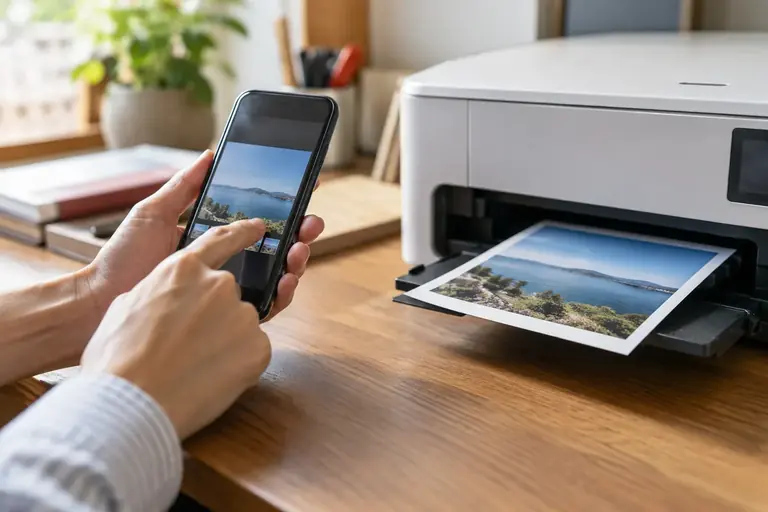
スマホに届いたPDFや写真を、今すぐ印刷したい。でもパソコンを経由しないと印刷できないと思い込んでいたり、プリンターとスマホをどうつなげばいいかわからなかったりして、手が止まることがあります。
結論から言うと、多くの家庭用・事務用プリンターはスマホから直接印刷できます。ただし「つなぎ方」がいくつかあり、プリンターの機種や職場のネットワーク環境によって使えるものと使えないものが違います。この記事では、接続の種類ごとに「何が必要か」「どの手順で試すか」「うまくいかないときにどこを確かめるか」を整理します。
接続方法は大きく三つある
スマホからプリンターへの接続には、主に次の三つの経路があります。
- 同じWi-Fiに接続する(ネットワーク印刷) スマホとプリンターが同じWi-Fiルーターにつながっている状態で印刷する。最も一般的。
- Wi-Fi Directやダイレクト接続を使う ルーターを介さず、スマホとプリンターが直接Wi-Fiで通信する。ルーターがない場所や、職場のWi-Fiにプリンターをつなげない環境で使う。
- メーカー純正アプリを使う 上の二つのどちらかを内部で使いながら、アプリが接続を補助する。設定の手間を減らせる。
USBケーブルで直接つなぐ方法は、AndroidとUSB OTGアダプターの組み合わせで動く機種もありますが、対応プリンターが限られるため、この記事では扱いません。
同じWi-Fiにつなぐ方法(ネットワーク印刷)
最初に試すべき方法です。スマホとプリンターが同じルーターに接続されていれば、追加の機器なしに印刷できます。
事前に確認すること
- プリンターがWi-Fi対応かどうか(機種名で公式サイトを確認)
- プリンターがすでにWi-Fiルーターに接続済みか(プリンターの操作パネルや設定メニューで確認できます。画面の表示は版や設定により異なります)
- スマホが同じSSID(Wi-Fiのネットワーク名)につながっているか
AndroidとiPhoneそれぞれの手順
Androidの場合、多くの機種にはGoogle Print(現在はOSの印刷機能に統合)の仕組みが標準搭載されています。印刷したいファイルを開き、「共有」または「…(メニュー)」から「印刷」を選ぶと、接続中のプリンターが一覧に表示されます。一覧に出ない場合は「プリンターを追加」からネットワーク上のプリンターを検索できます。公式のヘルプで最新の操作名を確認してください。
iPhoneの場合、AirPrint対応プリンターであれば、アプリを追加しなくても印刷できます。ファイルを開いて「共有」ボタンから「プリント」を選ぶと、同じWi-Fi上のAirPrint対応プリンターが表示されます。AirPrint非対応のプリンターは、後述のメーカーアプリで対応することがあります。
Wi-Fi Directを使う方法
職場のWi-FiにはパソコンだけがつながっていてプリンターはLAN接続のみ、あるいはWi-Fiルーター自体がない環境では、「Wi-Fi Direct(ワイファイ・ダイレクト)」という機能を使います。これはプリンターがアクセスポイントの役割を持ち、スマホが直接そこに接続する仕組みです。
手順の概要
- プリンターの操作パネルからWi-Fi Directをオンにする(機種によって「ダイレクト接続」「Wi-Fiダイレクト」などと表記が異なります)
- プリンターの画面に表示されるSSIDとパスワードを確認する
- スマホのWi-Fi設定を開き、そのSSIDに接続する
- スマホからファイルを開いて印刷する
注意点:Wi-Fi Directで接続している間、スマホは通常のインターネット通信ができなくなることがあります(インターネットはプリンターのアクセスポイント経由では使えないため)。印刷後はスマホのWi-Fiを元のネットワークに戻してください。
メーカー純正アプリを使う方法
「同じWi-Fiにつないでいるのに一覧に出ない」「AirPrint非対応プリンターをiPhoneから使いたい」という場合は、プリンターメーカーが提供する無料アプリを使います。主なものとして、Canon「PIXUS/MAXIFY Print Service」「Canon PRINT Inkjet/SELPHY」、Epson「Epson iPrint」、HP「HP Smart」などがあります。アプリの名称や機能は変わることがあるため、各社公式サイトで最新のものを確認してください。
アプリが役立つ場面
- プリンターのIPアドレスを直接指定して接続できる(OS標準の自動検索で見つからないとき)
- コピーやスキャンなど印刷以外の操作もスマホから行える
- Wi-Fi Directの接続設定をアプリ内で誘導してくれる機種がある
アプリをインストールしたら、最初に「プリンターを追加」または「プリンターを設定」の操作を行います。多くの場合、同じWi-Fi上のプリンターを自動で検索します。見つからない場合はプリンターのIPアドレスを手動で入力する方法も用意されています。IPアドレスはプリンターの設定メニューや印刷した設定ページで確認できます。
うまく接続できないときの確認順序
接続が失敗したとき、一つずつ原因を絞っていくと対処しやすくなります。
確認の順番
- スマホとプリンターが同じWi-Fiに接続されているか確認する スマホが接続しているSSIDと、プリンターの設定画面に表示されているSSIDが一致しているか確かめます。職場によっては「ゲスト用」と「業務用」でネットワークが分かれていることがあり、どちらか一方につながっていても通信できない場合があります。
- プリンターの電源が入っていてスリープ中でないか確認する プリンターがスリープ状態だと自動検索に引っかからないことがあります。一度操作パネルを触って起こしてから再検索してください。
- スマホのWi-Fiをオフにして再度オンにする 接続情報がキャッシュされていることがあり、これだけで解決するケースがあります。
- プリンターを再起動する 設定変更後や長時間稼働後に接続が不安定になることがあります。電源を切って30秒ほど待ってから入れ直します。
- アプリを使って手動でIPアドレスを入力して接続を試みる 自動検索が機能しない環境(セグメントが分かれたネットワークなど)では、手動指定が有効です。
架空の例(迷いやすい例外)
架空の例です。Aさんは事務所のWi-FiにスマホとプリンターをつなぎEpson iPrintをインストールしたが、プリンターが一覧に表示されません。確認したところ、スマホは「OFFICE_2F」、プリンターは「OFFICE_1F」という別のSSIDに接続されていました。どちらも同じルーターが発信していましたが、フロアで分けて管理していたため通信できない状態でした。スマホを「OFFICE_1F」に切り替えたところ、プリンターがすぐに表示されました。このように、同じ建物でも複数のSSIDが存在することがあるため、スマホ側のSSIDを意識して確認する習慣が助けになります。
個人情報を含むファイルを扱うときの注意
名簿や申込書などの個人情報が含まれたファイルをスマホで印刷する場合、ファイルをクラウドサービス経由で受け取ったり印刷設定のために開いたりする場面が増えます。外部のクラウドサービスや生成AIにファイルを渡さないよう、操作の流れを事前に確かめてください。特にメーカーアプリがファイルを一時的にクラウドに送信する設定になっていないか、初期設定時に確認しておくと安心です。設定の詳細は各アプリの公式ヘルプで確認してください。
次の行動
まず、プリンターがWi-Fi接続に対応しているか機種名で公式サイトを確認してください。対応していれば、スマホと同じSSIDにプリンターをつなぎ、OS標準の印刷機能で検索してみてください。見つからない場合はメーカーの純正アプリをインストールして再度試してみると、接続の手順を補助してくれます。
参考資料
- iPhoneからプリントする - Apple サポート (日本) · support.apple.com 参照日 2026-10-23
この記事の本文はAI(Claude)が執筆しました。画面の表示や操作名は、アプリの版や設定によって異なります。実際の操作の前に元のファイルを複製し、公式のヘルプで最新の情報を確認してください。