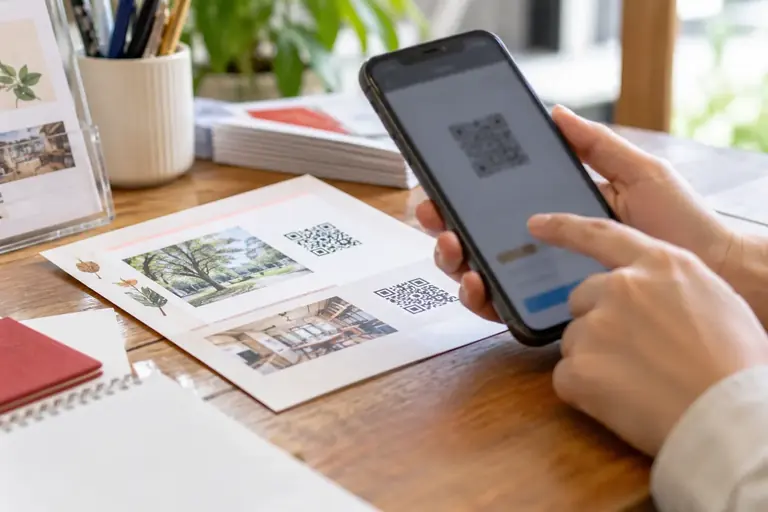
Googleフォームや地図のリンクを紙の案内に載せたい。でもパソコンがすぐ使えない、あるいはその場でスマホだけで完結させたいという場面があります。スマホだけでQRコードを作ること自体は難しくありませんが、「作ったQRコードが読み取れない」「印刷したら小さすぎた」という失敗が起きやすい工程があります。
この記事では、スマホのブラウザから使えるQRコード生成の手順と、フォームや地図リンクに特有の注意点を整理します。専用アプリのインストールは必須ではありません。ブラウザだけで完結する方法と、アプリを使う場合の選び方の両方を扱います。
QRコードを作る前に確認すること
QRコードはURLを画像に変換したものです。URLが正しく機能していれば、QRコードから読み取った相手も同じURLに到達できます。作業を始める前に次の二点を確認してください。
リンクが正しく開くか:Googleフォームなら「回答を受け付けています」の状態か、地図なら共有リンクが有効かをスマホのブラウザで一度開いて確認します。作成後に「QRコードは読み取れるのにリンク先がエラー」という状況を防ぐためです。
URLが短いか長いか:Googleフォームの共有リンクは比較的短めですが、Googleマップの共有リンクは長くなる場合があります。URLが長いほどQRコードのパターンが細かくなり、小さく印刷したときに読み取りにくくなります。長いURLは短縮してから使うと安全です(後述)。
ブラウザだけで作る手順
スマホのブラウザから無料のQRコード生成サービスを使う方法です。アプリのインストールが不要で、Safariでも Chromeでも手順は同じです。画面の表示はサービスや版により異なります。
URLをコピーする
- Googleフォームなら「送信」→「リンクアイコン」→URLをコピーします。Googleマップなら「共有」→「リンクをコピー」を使います。
- コピーしたURLをメモアプリに一度貼り付けて内容を目視確認します。意図しない短縮URLや認証が含まれていないかを見ます。
QRコード生成サービスにURLを入力する
ブラウザで「QRコード 生成」と検索すると複数のサービスが見つかります。選ぶ際の判断基準は次のとおりです。
- アカウント登録なしで使えるか
- 生成した画像をPNG形式でダウンロードできるか
- 広告が多すぎて操作ミスが起きそうでないか
入力欄にURLを貼り付けると即時にQRコードが生成されます。生成後、同じ画面で「読み取りテスト」ができるサービスもありますが、別のスマホや別のQRリーダーアプリで必ず読み取り確認をしてください。自分のスマホのカメラで自分が作ったQRコードを読むだけでは、環境依存の問題を見落とすことがあります。
画像をダウンロードして保存する
PNG形式でダウンロードします。JPEGは圧縮による劣化が起きるため、QRコードの細かいパターンがつぶれやすく推奨しません。ダウンロードした画像は写真アプリのアルバムに保存されます。
フォームリンクと地図リンクで異なる注意点
Googleフォームの場合
Googleフォームの共有リンクには「回答者用リンク」と「編集者用リンク」があります。QRコードに使うのは必ず回答者用です。誤って編集用リンクをQRコードにすると、読み取った相手がフォームを編集できる状態になります。
回答者用リンクは、フォームを開いた状態で右上の「送信」ボタンから取得できます。ここに表示されるURLが回答者向けです。フォームの編集画面のURL(/editで終わるもの)とは別物なので混同しないよう注意します。
(架空の例です)総務担当のAさんが「備品申請フォーム」のQRコードを作るとします。フォームの送信ボタンから取得したリンクを使いQRコードを生成し、別のスマホで読み取ったところフォームの入力画面が開きました。一方、編集画面のURLを誤って使った場合は「編集権限がありません」または編集画面そのものが開く状態になります。URLに/editが含まれていれば回答者用ではないと判断できます。
Googleマップの場合
Googleマップの共有リンクは短縮された形(maps.app.goo.glなど)と長い形の両方があります。スマホアプリから「共有」で取得したリンクは短縮済みの場合が多く、QRコードのパターンが細かくなりにくいため印刷向きです。
ブラウザ版Googleマップから取得したURLは長くなることがあります。この場合はGoogleのURL短縮(goo.gl)が2025年以降は新規作成できなくなっているため、別の短縮URLサービスを使うか、スマホアプリの「共有」機能から改めてリンクを取得する方法が現実的です。短縮URLサービスを使う場合は、サービスが終了するとリンクが無効になるリスクがあることを念頭に置いてください。
印刷と配布で失敗しないサイズと確認
QRコードを紙の案内に貼る場合、印刷サイズが小さすぎると読み取れなくなります。目安として、スマホのカメラで30cm程度離れて読み取れるかを基準にします。印刷後に実物で確認するのが最も確実です。
スマホで作ったPNG画像をそのまま印刷に使う場合は、解像度に注意します。QRコード生成サービスによって出力される画像のサイズが異なります。小さな画像を拡大印刷すると粗くなり読み取りにくくなります。A4用紙の一角に貼る程度なら最低でも縦横200ピクセル以上、できれば400ピクセル以上を推奨します。ピクセル数はサービスによってはダウンロード前に選択できます。
配布前のチェックリストとして次の三点を確認します。
- 別のスマホ(iPhoneとAndroidなど機種を変えて)でQRコードが読み取れるか
- 読み取り後に開くURLが意図したページか(フォームなら回答画面、地図なら正しい場所か)
- 印刷物を実際にスキャンしたときも読み取れるか(画面表示と印刷物では読み取りやすさが変わる場合があります)
作ったQRコードの管理
QRコードは画像ファイルそのものには「どのURLを含んでいるか」の情報がファイル名や見た目からわかりません。複数のQRコードを作るときは、ファイル名にURLの内容がわかる名前をつけて保存します。
(架空の例です)「備品申請フォーム_2026秋.png」「会議室地図_本社.png」のように命名しておくと、後から差し替えや確認が必要になったときに混在を防げます。
フォームを更新してURLが変わった場合は、QRコードも作り直す必要があります。フォームを複製して新URLを発行した場合なども同様です。配布済みの案内に古いQRコードが残っていないかを確認する運用ルールを最初に決めておくと安心です。
次の行動
まずGoogleフォームまたはGoogleマップを開き、共有リンクを取得してメモアプリに貼り付けてURLを目視確認します。次にブラウザでQRコード生成サービスを開き、URLを入力して画像をPNGでダウンロードします。ダウンロード後は別のスマホで読み取り確認を行い、意図したページが開くことを確かめてから印刷・配布します。
この記事の本文はAI(Claude)が執筆しました。画面の表示や操作名は、アプリの版や設定によって異なります。実際の操作の前に元のファイルを複製し、公式のヘルプで最新の情報を確認してください。