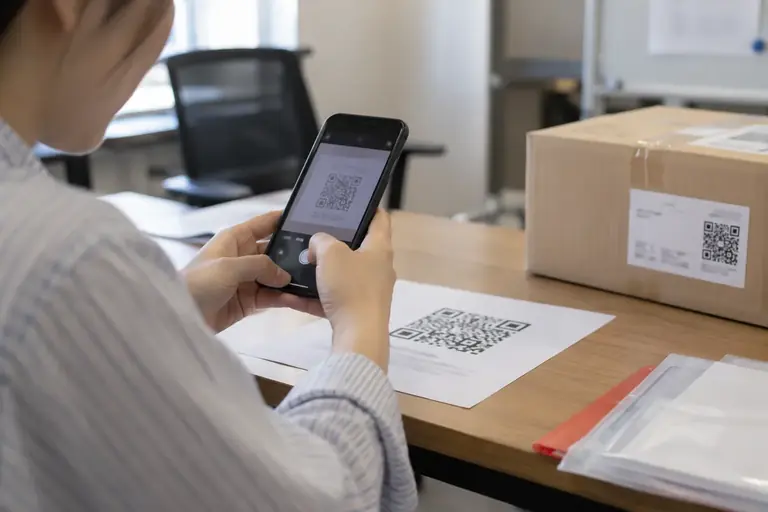
会議室の掲示物、荷物に貼られた伝票、共有フォルダへのリンクを印刷したシート――QRコードをカメラに向けたのに反応しない、という場面は事務の現場でよく起きます。「壊れているのか、設定が悪いのか」の判断がつかないまま時間が過ぎると、その日の作業が止まります。
原因のほとんどは、カメラの設定・QRコードの状態・距離と光量の三つに分かれます。この記事では、その三つを順番に確認する手順と、それでも読めない場合の代替手段を説明します。スマホの機種やOSの版によって画面の表示名は異なりますので、具体的なメニュー名は公式のヘルプも合わせて確認してください。
まず「読み取れていない理由」を切り分ける
カメラを向けても何も起きない場合、「カメラアプリ自体がQRコードを認識する設定になっていない」か、「コードの状態や環境が読み取りに向いていない」かのどちらかです。この二つは対処が別なので、最初に見分けます。
設定の問題かどうかを確認する最速の方法は、手元の別のQRコード(ネット上で確認できる公開されたサンプル画像など)を画面に表示して、同じカメラで試してみることです。それが読めれば「コードや環境の問題」、それも読めなければ「カメラの設定の問題」と判断できます。
カメラの設定を確認する手順
iPhoneとAndroidでは、標準カメラのQRコード読み取り機能の有効・無効を切り替える場所が異なります。
iPhoneの場合(iOS標準カメラ)
設定アプリを開き、「カメラ」の項目に「QRコードをスキャン」に相当する切り替えがあります。この項目がオフになっていると、カメラを向けても何も起きません。オンにしてから再度試してください。
Androidの場合
メーカーや版によって標準カメラのQRコード対応状況が異なります。標準カメラのアプリ内設定に「QRコード」「バーコード」などの項目がある機種では、そこを確認してください。項目自体がない場合は、標準カメラがQRコードに対応していない可能性があります。その場合は後述の「専用アプリを使う」方法に進みます。
画面の表示は版や設定により異なります。見当たらない場合は、端末名と「QRコード 設定」で公式のヘルプを検索するのが確実です。
コードの状態と環境を確認する手順
設定に問題がなくても読めない場合、コード自体か、読み取る環境に原因があります。以下を順番に確認します。
コードの状態を目で確認する
- 汚れ・折れ・かすれがないか。QRコードは四隅にある正方形のマーク(ファインダーパターン)が隠れると認識できなくなります。その部分を指で拭う、折れている紙を伸ばすだけで読めることがあります。
- 縮小しすぎていないか。印刷したQRコードが極端に小さい(目安として2cm角以下)と、スマホのカメラが細部を拾えないことがあります。元のデータを大きく印刷し直すと改善することがあります。
- 白黒の反転や色が薄くないか。黒地に白のコードや、薄いグレーで印刷されたコードは認識しにくい場合があります。
読み取る環境を調整する
- 距離を変える。近すぎるとピントが合わず、遠すぎると細部が潰れます。10〜20cm程度の距離で、カメラを動かさずにしばらく静止させると読めることがあります。
- 光量を確保する。暗い場所や逆光ではカメラがコードのコントラストを捉えにくくなります。蛍光灯の下やスマホのライト(フラッシュ)を使って手元を明るくしてください。ただし、光沢のある紙やラミネート加工されたシートでは逆に光が反射して読めなくなることがあります。その場合は角度を少し変えてください。
- カメラを再起動する。アプリを一度完全に閉じてから再び開くと、内部の処理がリセットされて読めることがあります。
迷いやすい例外:画面上に表示されたQRコード
印刷物ではなく、別のスマホやパソコンの画面に表示されたQRコードを読み取ろうとしているケースがあります。この場合、画面の明るさが高すぎたり低すぎたりすると認識しにくくなります。表示側の画面の明るさを中程度に調整し、角度を正面に近づけると改善することがあります。
それでも読めない場合は専用アプリを使う
標準カメラで読めない場合の実用的な代替手段は、QRコード読み取り専用のアプリを使うことです。iPhoneのApp Store、AndroidのGoogle Playで「QRコード リーダー」と検索すると複数のアプリが見つかります。インストールの手順はストアの案内に従ってください。
専用アプリは標準カメラより読み取り精度が高い場合があり、傷んだコードや小さいコードに対応できることがあります。ただし、個人情報を含む名簿や社内書類を読み取る場合は、そのアプリの開発元やプライバシーポリシーを事前に確認してください。業務利用を想定した公式のアプリかどうかも確かめておくと安心です。
URLが分かっている場合は手入力に切り替える
QRコードの目的がURLへのアクセスや特定の情報の入力であり、その内容が書類や共有メモなどから確認できる場合は、QRコードを経由せず直接入力することが最も確実です。
(架空の例です)社内の引継ぎシートに「https://example.co.jp/form/0516」というURLがQRコードと並べて印刷されていた場合、スマホのブラウザに直接このURLを入力すれば目的のフォームにたどり着けます。QRコードはURLを手入力する手間を省くための補助手段ですので、読み取れなくても作業そのものは別ルートで完結できることがほとんどです。
QRコードの中身を後で確認したい場合は、パソコンのカメラやWebカメラを使う方法もあります。ブラウザで「QRコード 読み取り オンライン」と検索するとWebサービスが見つかりますが、業務上の機密情報が含まれるコードを外部のサービスに読み込ませる場合は、情報が外部に送信される可能性がある点を踏まえて使用可否を判断してください。
次の行動
まず設定の確認(QRコード読み取りがオンか)と、別のコードで試す切り分けを行ってください。それで解決しない場合は、コードの状態と光・距離を調整してから専用アプリを試す順番が効率的です。URLが書類に記載されている場合は手入力への切り替えが最も早い解決策です。繰り返し同じコードが読めない場合は、コード自体を作り直す(再出力する)ことも検討してください。
参考資料
この記事の本文はAI(Claude)が執筆しました。画面の表示や操作名は、アプリの版や設定によって異なります。実際の操作の前に元のファイルを複製し、公式のヘルプで最新の情報を確認してください。