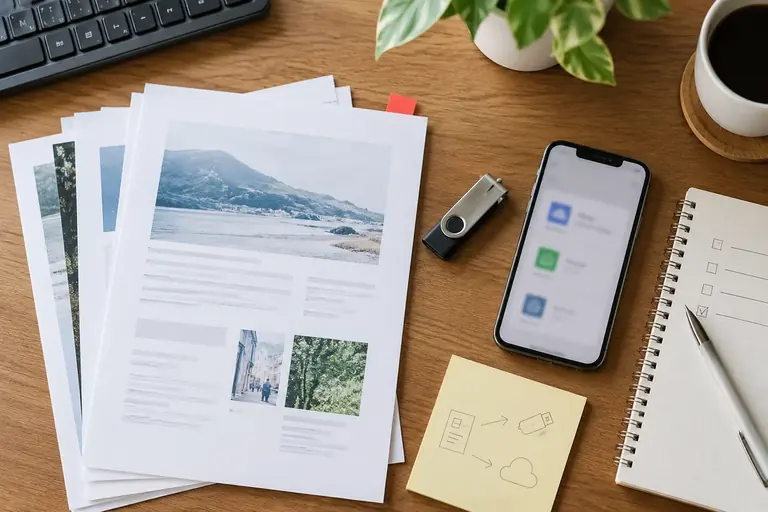
手元のファイルをコンビニで印刷したいとき、方法が二つあります。USBメモリにファイルを入れて持ち込む方法と、スマートフォンやパソコンから事前にアップロードしておくネットプリントの方法です。どちらが自分の状況に合うかを判断できれば、コンビニのマルチコピー機の前で手が止まることは減ります。
この記事では、USB持ち込みとネットプリントそれぞれの準備・操作の流れを整理し、ファイル形式や注意点も含めて説明します。コンビニチェーンやマルチコピー機の機種によって画面の表示や対応機能が異なりますので、詳細は各サービスの公式ヘルプで確認してください。
USB持ち込みとネットプリント、どちらを選ぶか
どちらを使うかの判断は、「今すぐ印刷できるUSBがあるか」「その場でファイルを用意できるか」で決まります。
USBが手元にあり、ファイルをあらかじめ保存できる状況なら、USB持ち込みが簡単です。コンビニの店頭でインターネット接続が不要なので、通信環境に左右されません。
スマートフォンしか持っていない、またはメールで届いたファイルをそのまま印刷したい、という場合はネットプリントが向いています。ファイルを専用サービスにアップロードし、発行される番号(予約番号)を使って店頭で印刷します。移動中に登録しておけば、コンビニに着いてすぐ出力できます。
表は横にスクロールできます
| 比較項目 | USB持ち込み | ネットプリント |
|---|---|---|
| 必要なもの | USBメモリ、ファイルの事前保存 | スマートフォンまたはパソコン、通信環境 |
| 店頭での操作 | USBを差し込んでファイルを選ぶ | 番号を入力するだけ |
| ファイルの移動 | 物理的な持ち運びが必要 | アップロード後はどこからでも出力可能 |
| 個人情報の扱い | 外部サービスへの送信なし | サーバーに一時保存される |
USB持ち込みで印刷する手順
準備:ファイル形式とUSBの確認
マルチコピー機が読み込めるファイル形式は機種によって異なりますが、PDF・JPEG・PNG・Wordファイルなどが一般的に対応しています。Wordなどのオフィス系ファイルはレイアウトがずれることがあるため、PDF形式に変換してから保存するのが確実です。
USBはFAT32形式でフォーマットされているものが多くの機器で読み込めます。exFATやNTFSでは認識されない場合があります。フォーマット形式はWindowsのエクスプローラーでドライブを右クリック→「プロパティ」で確認できます。
個人情報や機密情報を含むファイルをUSBに入れる場合は、持ち運び中の紛失リスクを念頭に置いてください。
店頭での操作の流れ
- マルチコピー機の「プリント」または「USBメモリ」などのメニューを選ぶ
- USBポートにメモリを差し込む(差込口は機器の側面や前面にあります)
- 印刷したいファイルを選択する
- 用紙サイズ・カラー・部数などを設定する
- 料金を確認して代金を投入し、印刷を実行する
- 印刷が終わったら必ずUSBメモリを取り外す
迷いやすい例外: 同名のファイルが複数ある場合(例:「申込書.pdf」と「申込書_修正.pdf」など)は、ファイル名を一目で区別できる名前にしておくと選択ミスを防げます。架空の例として、「受付名簿_最終版.pdf」と「受付名簿_旧版.pdf」を混在させると、暗い店頭画面では見分けにくくなります。
ネットプリントで印刷する手順
対応サービスとアップロード
主要なコンビニチェーンはそれぞれ独自のネットプリントサービスを提供しています。セブン-イレブン系のサービスとファミリーマート・ローソン系のサービスでは利用できるコンビニが異なります。印刷したいコンビニに対応するサービスを使う必要があります。各サービスはWebブラウザからでもスマートフォンアプリからでも利用できますが、アプリ専用の機能がある場合もあります。詳細は各サービスの公式ページで確認してください。
アップロードできるファイル形式はサービスによって異なります。PDFはほぼどのサービスでも対応していますが、Word・Excel・PowerPointファイルの対応状況はサービスや時期によって変わるため、公式情報を確認してください。
アップロード後は予約番号(8桁の数字など)が発行されます。この番号をメモするか、スクリーンショットで控えておきます。
個人情報を含むファイルについて: 名簿や申請書など個人情報が含まれるファイルをネットプリントサービスにアップロードする際は、そのサービスのプライバシーポリシーやデータの保持期間を事前に確認することをお勧めします。多くのサービスはファイルを一定期間後に自動削除しますが、条件は各サービスで異なります。
店頭での操作の流れ
- マルチコピー機の「ネットプリント」または「プリント予約番号入力」を選ぶ
- 発行された予約番号を入力する
- 登録されたファイルの内容と設定を確認する
- 用紙サイズ・カラー・部数などを必要に応じて変更する
- 代金を投入して印刷を実行する
番号の入力だけで出力できるため、ファイルを持ち歩く必要がありません。外出先で「急に資料を印刷することになった」という場面に特に向いています。
迷いやすい例外: 予約番号には有効期限があります。登録から数日で期限切れになるサービスが多く、期限を過ぎると番号が無効になります。締切当日に登録して翌日印刷しようとして使えなくなるケースがあるため、有効期限を登録時に確認する習慣をつけてください。
印刷前に確認しておく三つのポイント
用紙サイズとレイアウトのずれ
A4で作ったファイルをB5で印刷すると縮小されます。逆にA3指定のファイルをA4で印刷しようとすると内容が切れる場合があります。印刷実行前に必ずプレビューで確認します。PDF形式で保存する際に「ページサイズ」を合わせておくと、店頭でのずれは減ります。
カラーと白黒の切り替え
カラーと白黒では料金が異なります。資料にカラーの図が一部あっても、内容の伝達に問題なければ白黒で印刷するとコストを抑えられます。店頭の操作画面でいつでも切り替えられます。
両面印刷の対応
両面印刷に対応しているかはコンビニや機種によって異なります。片面しか使えない機種でも、ページ指定を工夫することで奇数ページだけ先に印刷し、紙を入れ替えて偶数ページを印刷するといった手順は通常できません(一般家庭用プリンターと同じ操作はできません)。両面が必要な場合は事前に対応機種があるか確認してください。
スキャンして手元に送りたいときの確認
コンビニのマルチコピー機はスキャン機能も持つものがあります。紙の原稿をスキャンしてUSBに保存したり、スマートフォンに送信したりできます。ただしこの記事の主題は印刷のため、スキャンの詳細な手順は別途確認してください。印刷のときと同様に、個人情報を含む書類のスキャンデータの扱いには注意が必要です。
次の行動
まずファイルをPDF形式で保存し、用紙サイズを確認してください。USB持ち込みならUSBのフォーマット形式を、ネットプリントなら使用するコンビニに対応するサービスを事前に調べておくと、店頭での操作がスムーズになります。個人情報を含むファイルは、USB持ち込みかネットプリントかを問わず、扱い方の確認を忘れずに行ってください。
参考資料
- Acrobat Reader での PDF の印刷 | Acrobat Reader · helpx.adobe.com 参照日 2026-10-23
- プリント | 富士フイルムビジネスイノベーション · www.fujifilm.com 参照日 2026-10-23
この記事の本文はAI(Claude)が執筆しました。画面の表示や操作名は、アプリの版や設定によって異なります。実際の操作の前に元のファイルを複製し、公式のヘルプで最新の情報を確認してください。