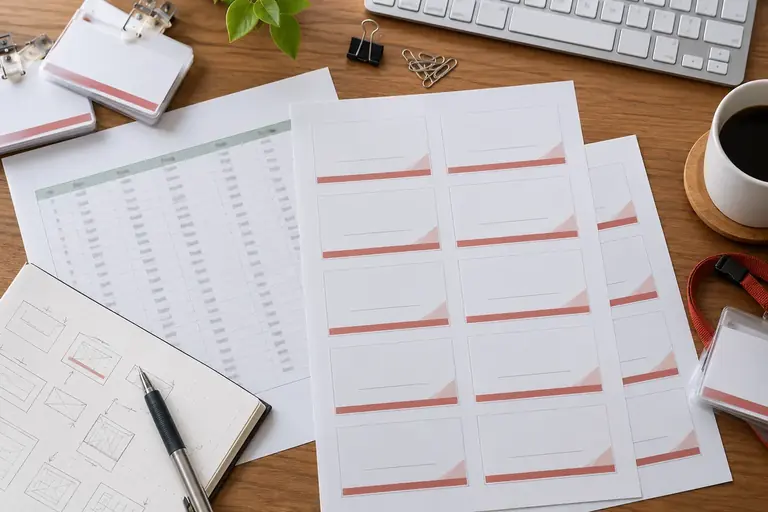
名簿はExcelにあるのに、名札を印刷しようとすると1人ずつしかレイアウトできない、という場面があります。Wordの差し込み印刷を使う方法もありますが、今日の締切に間に合わせるためにExcelだけで完結させたい場合、どう進めるかが問題です。
この記事では、Excelのシート上で名札のレイアウトを手作業で組み、1枚の用紙に複数人分を並べて印刷する手順を扱います。名簿データをそのままレイアウトに流し込む数式の書き方、印刷範囲の設定、迷いやすいセル結合とページ区切りの扱いについて順に説明します。
名簿が数十人程度で、Wordを開く手間をかけたくない場合や、テンプレートを使い回したい場合に向いています。100人を超える規模や、毎回デザインを変える場合はWordの差し込み印刷か専用ソフトを検討してください。
基本の考え方:「名簿シート」と「名札レイアウトシート」を分ける
名簿のデータと印刷用のレイアウトを同じシートに混在させると、後から行を追加したときに数式が崩れます。最初から2枚のシートに分けておくのが安全です。
- 名簿シート:氏名、所属、役職などのデータだけを1行1人で並べます。
- 名札シート:用紙に印刷するレイアウトを作り、名簿シートを参照する数式を入れます。
作業を始める前に、元のファイルを別名でコピーして保存しておいてください。数式やセルの結合を変更すると、元に戻すのに手間がかかることがあります。
名簿シートを整える
以下は架空の例です。実際のデータとは異なります。
表は横にスクロールできます
| 行 | A列(氏名) | B列(所属) | C列(役職) |
|---|---|---|---|
| 2 | 山田 花子 | 総務部 | 主任 |
| 3 | 田中 一郎 | 営業部 | 係長 |
| 4 | 鈴木 美咲 | 経理部 | 担当 |
1行目はヘッダー(「氏名」「所属」「役職」など)にして、データは2行目から始めます。行番号がそのまま参照に使えるので、あとの数式が書きやすくなります。
氏名に余分なスペースが入っていると、名札に表示されたときに不揃いになります。氏名列を選択してTRIM関数で確認しておくと安心です。
=TRIM(A2)名札シートで1枚分のレイアウトを作る
まず、A4横向きの用紙に名札を2列×3行=6人分並べる例で説明します。
セルの大きさで名札の枠を作る
Excelのセルを結合して1枚の名札サイズに仕立てます。たとえば、縦6行×横4列分のセルを結合して1枚の名札とし、それを2列×3行に並べます。セルの行の高さと列の幅は、実際に印刷プレビューを確認しながら調整してください。画面の表示は版や設定により異なります。
名札と名札の間に1列・1行分の余白用セルを挟んでおくと、切り取り線代わりになり、後から余白幅の調整もしやすくなります。
数式で名簿シートのデータを引っ張る
名札シートの各セルに、名簿シートを参照する数式を入れます。
1人目の氏名セル:
=名簿!A22人目(右隣の名札)の氏名セル:
=名簿!A3このように手書きで参照先を変えていきます。人数が多い場合は後述のINDEX関数を使うと修正が楽になります。
INDEX関数で参照先を数式で決める
手書きで参照先を変える方法は確実ですが、レイアウトを組み替えたときに全員分を直すのが大変です。INDEX関数を使うと、「何番目の人のデータを取るか」を数式で計算できます。
架空の例として、名札シートのどこかに「開始番号」を入れるセルを用意します(例:Z1セルに「2」と入力して「名簿の2行目から始める」を意味させます)。
1人目の氏名:
=INDEX(名簿!A:A, $Z$1)2人目の氏名(1人目の開始行番号+1):
=INDEX(名簿!A:A, $Z$1+1)6人目の氏名:
=INDEX(名簿!A:A, $Z$1+5)Z1の数値を変えるだけで、次のページ分のデータに切り替えられます。名簿の行が空欄になる(人数が名札の枠数より少ない)と空白が表示されます。見た目が気になる場合はIFERROR関数と組み合わせて空白のままにできます。
=IFERROR(INDEX(名簿!A:A, $Z$1+5), "")印刷範囲とページ設定を確認する
レイアウトが完成したら、印刷範囲を名札エリアだけに限定します。Z1セルのような補助セルが印刷範囲に入らないよう注意してください。
- 名札エリア全体を選択します。
- 「ページレイアウト」タブから「印刷範囲」→「印刷範囲の設定」を選びます(画面の表示は版や設定により異なります)。
- 印刷プレビューを開き、意図した位置に名札が収まっているか確認します。
ページをまたいで名札が分割されてしまう場合は、「改ページプレビュー」で青い境界線を名札と名札の間に移動させます。セルの結合とページ区切りが重なると予期しないズレが出やすいので、1枚分のレイアウトが完全にページ内に収まるように行の高さを調整してから、改ページの位置を決めてください。
迷いやすい例外:名札の枚数が端数になる場合
たとえば1枚に6人分を並べるレイアウトで、人数が13人の場合、3ページ目は1人分しか使いません。残りの5枠はIFERROR関数で空白表示にしておけば、余白のある名札シートがそのまま印刷されます。印刷後に切り取れば問題ありません。切り取り前提のデザインなら、空欄の枠に「(空欄)」などのダミー文字を入れてカットラインが分かるようにしておく方法もあります。
セル結合を使うときの注意点
名札1枚をセル結合で作ると、後で列幅を変えたときにレイアウト全体がずれます。特に「氏名は大きく、所属は小さく」のように文字サイズを変えたい場合は、氏名用・所属用それぞれに別のセルを結合して用意し、重ねて配置するのではなく行単位で分けるほうが管理しやすいです。
また、セル結合があると並べ替えや行の追加ができなくなります。名札シートはあくまでレイアウト専用と割り切り、データの編集は必ず名簿シートで行うようにしてください。
次の行動
今日すぐ使う場合は、名簿シートのデータを整えてから名札シートに参照数式を入れてください。印刷前に必ず「印刷プレビュー」で全ページを確認し、意図したページ位置に収まっているか、補助セルが印刷範囲に含まれていないかをチェックしてから印刷を実行してください。次回以降も使い回す場合は、名札シートをテンプレートとして別ファイルに保存しておくと、名簿を貼り替えるだけで済みます。
参考資料
- TRIM 関数 | Microsoft Support · support.microsoft.com 参照日 2026-10-23
- INDEX 関数 | Microsoft Support · support.microsoft.com 参照日 2026-10-23
- IFERROR 関数 | Microsoft Support · support.microsoft.com 参照日 2026-10-23
- ページ設定 | Microsoft Support · support.microsoft.com 参照日 2026-10-23
- ワークシートやブックを印刷する | Microsoft Support · support.microsoft.com 参照日 2026-10-23
この記事の本文はAI(Claude)が執筆しました。画面の表示や操作名は、アプリの版や設定によって異なります。実際の操作の前に元のファイルを複製し、公式のヘルプで最新の情報を確認してください。