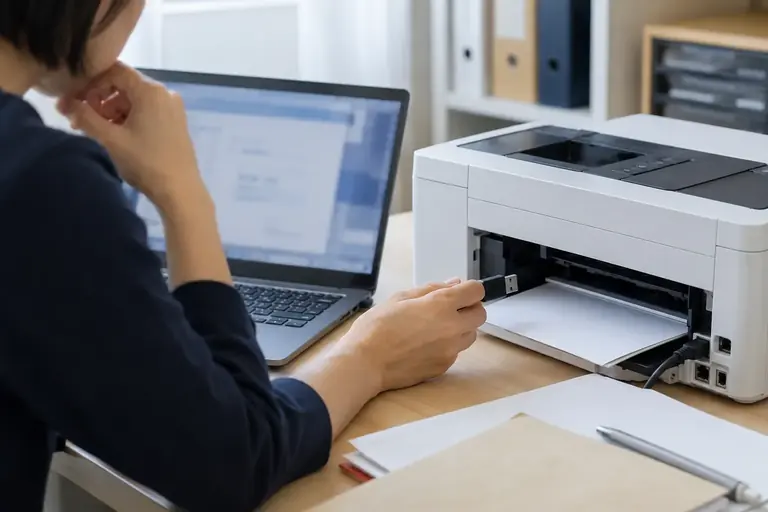
プリンターをパソコンにつないでいるのに印刷できない、または先週まで動いていたのに突然認識されなくなった、という状況で「ドライバーを更新する・入れ直す」という解決策を見かけたことがあると思います。しかし、どちらをすればよいのか、そもそも何から手をつければよいのかが分からないまま作業を始めると、余計に状況が複雑になることがあります。
この記事では、ドライバーの更新と再インストールの違いを整理したうえで、「どちらを先にやるか」の判断基準と、それぞれの具体的な手順を説明します。対象はWindowsのパソコンとUSBまたはWi-Fiで接続する一般的なインクジェット・レーザープリンターです。画面の表示は版や設定により異なります。
ドライバーとは何か、なぜ問題が起きるか
ドライバー(プリンタードライバー)とは、パソコンとプリンターをつなぐ翻訳役のソフトウェアです。「この用紙サイズで、この品質で印刷してほしい」というパソコン側の命令を、プリンターが理解できる形式に変換します。
問題が起きやすい場面は主に三つあります。一つ目は、Windowsのアップデートのあとです。OSの変更にドライバーが対応できていないと、それまで動いていたプリンターが急に認識されなくなることがあります。二つ目は、プリンターのファームウェア(プリンター本体の内部ソフト)がメーカーにより更新されたときです。三つ目は、ドライバーのファイル自体が何らかの原因で破損したときです。エラーメッセージに「ドライバーが見つかりません」「印刷キューにエラーがあります」などが表示される場合は、ドライバー側の問題である可能性があります。
ただし、印刷できない原因はドライバー以外にもあります(用紙詰まり、インク切れ、ネットワーク接続の問題など)。ドライバーの作業に入る前に、プリンター本体のランプやディスプレイにエラーが出ていないか、ケーブルやWi-Fiの接続状態は正常かを先に確かめておくと、不要な手間を省けます。
更新と再インストールの違いと判断基準
更新は、今インストールされているドライバーを新しいバージョンに置き換える作業です。動作は正常だが念のため最新にしたい場合や、軽微な不具合が出始めた場合に適しています。
再インストールは、今あるドライバーをいったん完全に削除してから、改めてインストールし直す作業です。ドライバーのファイルが壊れている疑いがある場合、更新しても問題が解消されない場合、またはパソコンとプリンターの接続がまったく認識されていない場合に有効です。
判断の流れとしては、まず更新を試みて、それでも解決しなければ再インストールへ進む、という順番が作業量の観点から合理的です。ただし、エラーメッセージで「ドライバーが壊れています」「デバイスを開始できません」のような表示が出ている場合は、更新をスキップして最初から再インストールを選んでもよいです。
ドライバーを更新する手順
作業の前に、現在のドライバーのバージョンをメモしておくと、もし問題が起きたときに元に戻す判断がしやすくなります。バージョンはデバイスマネージャーでプリンターを選び、プロパティの「ドライバー」タブで確認できます。
Windows Updateを使う方法
- 「設定」→「Windows Update」→「詳細オプション」の中に「オプションの更新プログラム」という項目がある場合があります(表示は版により異なります)。
- そこにドライバーの更新が一覧表示されることがあります。対象のプリンターにチェックを入れて更新します。
- 更新後、パソコンを再起動してから印刷を試みます。
メーカーの公式サイトから手動で入手する方法
Windows Updateに表示されない場合や、より新しいドライバーが必要な場合はメーカーの公式サイトから入手します。
- プリンターの型番を確認します(本体のラベルまたは購入時の書類に記載されています)。
- メーカーの公式サポートページで型番を入力し、OSのバージョン(Windows 11など)に合ったドライバーをダウンロードします。
- ダウンロードしたファイルを実行し、画面の指示に従ってインストールします。
- 完了後、パソコンを再起動して動作を確認します。
ドライバーを再インストールする手順
再インストールでは「削除」と「インストール」の二段階があります。削除が不完全だと、再インストール後も古い設定が残り問題が続くことがあるため、削除は丁寧に行います。
ステップ1:既存のドライバーを削除する
- 「設定」→「Bluetoothとデバイス」→「プリンターとスキャナー」(表示名は版により異なります)を開きます。
- 対象のプリンターを選び、「デバイスの削除」または「削除」を実行します。
- 次に「デバイスマネージャー」を開き、「印刷キュー」の中に同じプリンターが残っていないか確認します。残っていれば右クリックして「デバイスのアンインストール」を選びます。このとき「このデバイスのドライバーを削除しようとしています」のチェックボックスが表示される場合はチェックを入れます。
- メーカーが提供する専用の「ドライバー削除ツール」(アンインストーラー)がある機種では、それを使うとより確実に削除できます。公式サイトのサポートページで確認してください。
- パソコンを再起動します。
ステップ2:ドライバーを新規インストールする
- メーカーの公式サイトから、型番とOSに合った最新のドライバーをダウンロードします。
- ダウンロードしたインストーラーを実行します。途中で「接続のタイミング」を指示される場合があります。USBケーブルは「つなぐよう指示されたタイミングで」つなぎ、Wi-Fi接続の場合はプリンターをネットワークに接続した状態で進めます。
- インストール完了後、テストページを印刷して正常に動作するか確認します。
迷いやすい例外:複数のドライバーが残っている場合
架空の例です。パソコンの「プリンターとスキャナー」に「〇〇モデル」「〇〇モデル(コピー1)」「〇〇モデル(ネットワーク)」のように同じプリンターが複数登録されていることがあります。この場合、使っていないものをすべて削除してから再インストールを行うと、設定の混在による誤動作を防ぎやすくなります。どれが「本来使うべき登録」か分からない場合は、いったん全部削除して入れ直す方が結果として早い場合があります。
再インストールしても解決しないときの確認点
再インストール後も印刷できない場合は、ドライバー以外に原因がある可能性が高まります。以下の点を順に確かめてください。
- スプーラーサービスの状態:印刷キューを管理する「印刷スプーラー」というWindowsのサービスが停止していると、ドライバーが正常でも印刷できません。「services.msc」(サービス)を開き、「Print Spooler」が「実行中」になっているか確認します。停止していれば右クリックで「開始」します。
- 印刷キューに残ったジョブ:古い印刷ジョブがキューに詰まったままになっていると後続の印刷が通りません。「プリンターとスキャナー」からキューを開き、すべてのジョブをキャンセルします。
- ファイアウォールやセキュリティソフトの設定:プリンターへの通信が遮断されていないか、管理者または製品の公式手順で確認してください。保護機能全体を無効にせず、必要な通信の許可設定を確認します。
- プリンター本体の対応OS:古い機種はメーカーが新しいOSへの対応を終了している場合があります。メーカーの公式サポートページで対応OSの範囲を確認してください。
個人情報を含む印刷データや内部ファイルをドライバーの診断目的で外部サービスや生成AIに送る必要はありませんが、もし何らかのオンラインツールを使う場合はデータの内容に注意してください。
次の行動
プリンターが認識されない・印刷できないという状態であれば、まずメーカーの公式サポートページで型番とOSを入力し、最新ドライバーの有無を確認してください。軽微な不具合なら更新のみで解決することが多く、それで改善しなければ既存ドライバーを削除してから入れ直す手順に進みます。再インストール後も問題が続く場合は、印刷スプーラーの状態と印刷キューの残留ジョブも合わせて確認してみてください。
参考資料
この記事の本文はAI(Claude)が執筆しました。画面の表示や操作名は、アプリの版や設定によって異なります。実際の操作の前に元のファイルを複製し、公式のヘルプで最新の情報を確認してください。