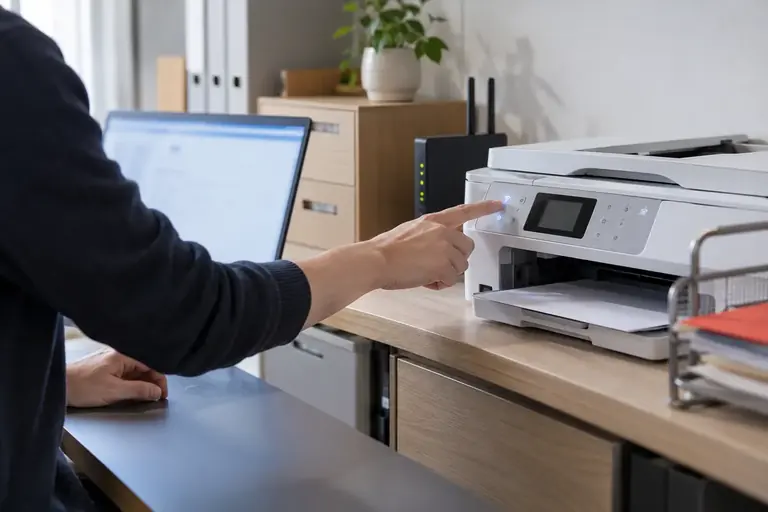
プリンターをWi-Fiで使っているのに、いざ印刷しようとすると「オフライン」と表示されて動かない。昨日まで普通に使えていたのに、今日だけ急につながらない、という状況です。この記事では、「オフライン」表示の主な原因を整理し、順番に確認して直す手順を説明します。
「オフライン」とはパソコンやスマートフォンがプリンターと通信できない状態のことです。Wi-Fi接続の場合、原因は大きく「プリンターがWi-Fiから外れている」「パソコン側がプリンターを見つけられない」「印刷キューが詰まっている」の三つに分かれます。この三つを上から順に確かめると、多くの場合どこで止まっているかが見えてきます。
作業を始める前に、印刷しようとしているファイルはそのままにしておき、プリンター本体の電源を切ったり設定をリセットしたりするのは最後の手段にしてください。先に状態を確認してから手を動かすほうが、余計な手戻りを防げます。
まずプリンター本体のWi-Fi接続を確認する
プリンターの液晶画面やランプでWi-Fiの状態を見てください。機種によって表示は異なりますが、Wi-Fiのアイコンが点灯・点滅しているか、「無線LAN」「ワイヤレス」などの項目に接続済みの表示があるかを確かめます。画面の表示は版や設定により異なりますので、詳しくはプリンターの取扱説明書か公式のヘルプで確認してください。
Wi-Fiのアイコンが消えていたり、「未接続」と出ていたりする場合、プリンターがルーターから切断されています。次の順で対処します。
- プリンターの電源をいったん切り、30秒ほど待ってから入れ直す。
- それでもWi-Fi表示が回復しない場合、プリンター本体の「無線LAN設定」または「Wi-Fiセットアップ」からSSID(Wi-Fiのネットワーク名)とパスワードを入力し直す。
注意が必要な点が一つあります。ルーターを最近交換した、あるいはプロバイダーの工事でSSIDやパスワードが変わった場合、プリンターは以前のネットワーク情報を持ち続けるためつながりません。新しいSSIDとパスワードを入力し直す必要があります。
パソコンとプリンターが同じWi-Fiにいるか確認する
プリンター本体はWi-Fiにつながっているのにオフライン表示が続く場合、パソコンとプリンターが異なるネットワークにいる可能性があります。
よくある例が「2.4GHz帯と5GHz帯の混在」です。同じルーターでも、SSIDが帯域ごとに分かれている機種があります(例:「Home-2G」と「Home-5G」のように別の名前になっている場合)。パソコンが「Home-5G」につながっていて、プリンターが「Home-2G」につながっていると、同じルーター配下でも通信できないことがあります。
確認の手順は次のとおりです。
- パソコンが現在つながっているWi-FiのSSIDをタスクバーやメニューバーから確認する。
- プリンターの液晶またはネットワーク設定の印刷レポートで、プリンターのSSIDを確認する。
- 二つが一致しているかを見る。
一致していない場合は、プリンターの接続先をパソコンと同じSSIDに変更します。または、どちらかの機器が接続するSSIDを揃えます。なお、プリンターは5GHz帯に対応していない機種もあります。対応帯域は仕様表か公式ヘルプで確認してください。
Windowsの印刷キューとオフライン設定を確認する
プリンターのWi-Fi接続に問題がないのにWindowsでオフラインと出る場合、印刷キュー(印刷待ちのデータが並ぶ場所)が詰まっているか、Windowsの設定で「プリンターをオフラインで使用する」が有効になっているケースがあります。
印刷キューの確認と削除
- 「設定」→「Bluetoothとデバイス」(または「デバイスとプリンター」)からプリンターを選ぶ。
- 印刷キューを開き、一覧に残っているジョブをすべてキャンセル・削除する。
- ジョブがなくなってから、改めて印刷を試みる。
キューに古い印刷データが残ったままだと、後から送った新しいジョブもそこで止まります。削除するのは待機中のデータだけなので、ファイル本体には影響しません。
「プリンターをオフラインで使用する」の解除
「デバイスとプリンター」の画面でプリンターのアイコンを右クリックすると、「プリンターをオフラインで使用する」という項目が表示される場合があります。これにチェックが入っているとWi-Fiがつながっていても常にオフライン扱いになります。チェックを外してオンラインに戻してください。画面の名称は版や設定により異なりますので、公式のヘルプで確認してください。
IPアドレスのズレを確認する
プリンターに割り当てられるIPアドレス(ネットワーク内の住所)は、ルーターが自動で配布するため、電源の入れ直しや時間の経過で変わることがあります。パソコン側のプリンター設定が古いIPアドレスを持ち続けると、宛先が変わっているために届かなくなります。
確認の流れは次のとおりです。
- プリンター本体でネットワーク情報を表示し、現在のIPアドレスを確認する(例:
192.168.1.105)。 - パソコンの「プリンターのプロパティ」→「ポート」タブで、設定されているIPアドレスを見る。
- 二つが一致しているかを確かめる。
ズレていた場合はパソコン側のポート設定を現在のIPアドレスに書き換えます。
根本的な対策としては、プリンターに固定のIPアドレスを割り当てる方法があります。ルーターの設定画面でMACアドレス(プリンター固有の識別番号)に対して同じIPを割り当てるように設定するか、プリンター本体でIPアドレスを手動設定します。設定方法はルーターとプリンターの機種によって異なるため、各機器の公式ヘルプを参照してください。個人情報を含む環境での設定変更は、外部サービスや生成AIに設定値を入力する前に、その情報が何を含むかを確認してください。
それでも解決しない場合の確認ポイント
上の手順をすべて試しても改善しない場合、次の点を順に確かめます。
- プリンタードライバーの状態:ドライバー(パソコンとプリンターをつなぐソフトウェア)が古いか壊れている可能性があります。プリンターメーカーの公式サイトから最新のドライバーを入手して入れ直すことが有効な場合があります。
- ファイアウォールやセキュリティソフトの設定:プリンターへの通信が遮断されていないか、管理者または製品の公式手順で確認してください。保護機能全体を無効にせず、必要な通信の許可設定を確認します。
- プリンターの追加登録をやり直す:パソコンからいったんプリンターを削除し、新規に追加し直すと、設定が正しい状態でリセットされる場合があります。
架空の例として整理します(架空の例です)。
表は横にスクロールできます
| 状況 | 可能性が高い原因 | 最初に確認する場所 |
|---|---|---|
| 今朝まで使えていた | キューの詰まり・IPアドレスのズレ | 印刷キュー → プリンターのIP |
| ルーターを交換した | Wi-Fiの認証情報が古い | プリンター本体の無線LAN設定 |
| パソコンを買い替えた | ドライバー未インストール・ポート設定なし | ドライバーの導入 → ポート設定 |
| 複数端末で同時に起きる | プリンターのWi-Fi切断 | プリンター本体のWi-Fi表示 |
次の行動
プリンター本体のWi-Fi表示 → パソコンとのSSID一致 → 印刷キューの削除 → IPアドレスの照合、という順で一つずつ確認してください。一度の操作で直らなかった場合でも、どこで変化が起きたかを記録しておくと次回の切り分けが早くなります。改善しない場合はプリンターメーカーのサポートページや問い合わせ窓口で機種固有の情報を確認してください。
参考資料
この記事の本文はAI(Claude)が執筆しました。画面の表示や操作名は、アプリの版や設定によって異なります。実際の操作の前に元のファイルを複製し、公式のヘルプで最新の情報を確認してください。