オフィスに一台しかないプリンターを、複数のパソコンから使いたい。そのために何を設定すればいいのか、どの方法を選ぶべきかがわからず、手が止まっている方に向けた記事です。
プリンターを複数のパソコンで共有する方法は大きく二つあります。一つは「ネットワーク(Wi-Fi・有線LAN)に直接つないで共有する方法」、もう一つは「一台のパソコンにUSBでつなぎ、そのパソコンを経由して他のパソコンから使う方法(Windowsのプリンター共有機能)」です。どちらを選ぶかは、プリンター本体の機能と職場の環境によって決まります。この記事では、どちらを選ぶべきかの判断基準と、それぞれの設定の流れを順に説明します。
画面の表示やメニュー名はOSの版や設定により異なりますので、実際の操作時は公式のヘルプも合わせて確認してください。
どちらの方法を選ぶか判断する
まず、プリンター本体にLAN端子またはWi-Fi機能があるかどうかを確認します。背面に有線LAN用のポート(RJ-45と呼ばれる、やや大きめのコネクター)があるか、本体の操作パネルや設定メニューに「無線LAN」「Wi-Fi」の項目があれば、ネットワーク直接接続が使えます。
表は横にスクロールできます
| 状況 | 推奨する方法 |
|---|---|
| プリンターにLAN端子またはWi-Fi機能がある | ネットワーク直接接続 |
| プリンターにはUSBしかない、または古い機種 | Windowsプリンター共有 |
| ホストになるパソコンを常時起動できない | ネットワーク直接接続 |
ネットワーク直接接続の大きな利点は、特定のパソコンを起動しておかなくてもプリンターを使える点です。Windowsのプリンター共有は、プリンターをつないでいるパソコン(以下「ホストPC」)が起動・ログインしていないと他のパソコンから印刷できません。チームの誰かが早退した後に印刷が必要になる場面では、ネットワーク直接接続の方が運用しやすくなります。
ネットワーク直接接続の設定の流れ
プリンターをネットワークにつなぐ
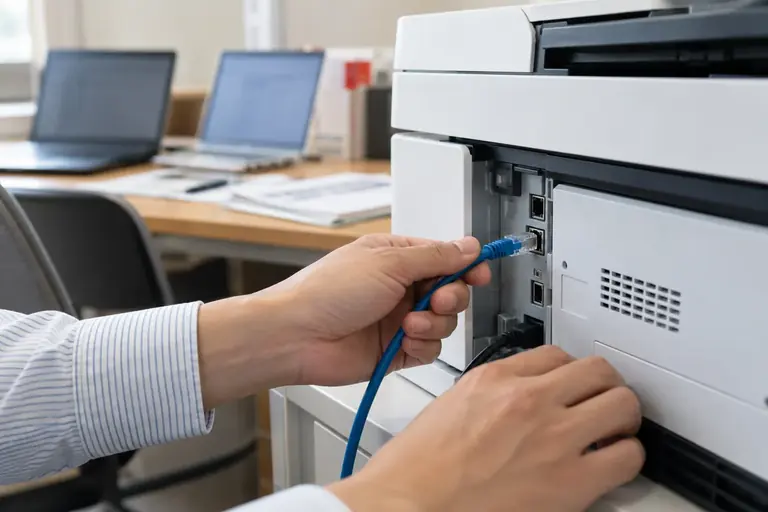
有線LAN接続の場合は、プリンターのLAN端子とルーター(またはハブ)をLANケーブルでつなぎます。プリンターの電源を入れると、多くの機種では自動的にIPアドレスが割り当てられます。プリンター本体で「ネットワーク設定の印刷」や「設定ページの印刷」を実行すると、割り当てられたIPアドレスを確認できます。
Wi-Fi接続の場合は、プリンターの操作パネルから「無線LAN設定」または「Wi-Fiセットアップ」を選び、接続するSSID(Wi-Fiのネットワーク名)とパスワードを入力します。手順は機種によって異なるため、プリンターの取扱説明書または製造元の公式サポートページで確認してください。
各パソコンにドライバーをインストールする
プリンターをネットワークにつないだあと、印刷したい各パソコンにプリンタードライバーをインストールします。Windowsの「設定」→「Bluetoothとデバイス」→「プリンターとスキャナー」から「デバイスの追加」を選ぶと、同じネットワーク上のプリンターが検索されます。見つかった場合はそのまま追加できます。見つからない場合は、「IPアドレスを使って手動で追加する」という手順を選び、先ほど確認したIPアドレスを入力します。
ドライバーが手元にない場合は、製造元の公式サイトから機種名で検索してダウンロードします。インストール前に、既存のドライバーが残っていないか確認し、古いバージョンが残っている場合は削除してから入れ直すと競合を防ぎやすくなります。
Windowsのプリンター共有の設定の流れ
ホストPCで共有を有効にする
プリンターをUSBでつないでいるホストPCで設定を行います。まず「設定」→「ネットワークとインターネット」→「共有の詳細オプション」(または「高度な共有設定」)を開き、「ネットワーク探索」と「ファイルとプリンターの共有」を有効にします。
次に「設定」→「Bluetoothとデバイス」→「プリンターとスキャナー」を開き、共有したいプリンターを選択します。「プリンターのプロパティ」から「共有」タブを開き、「このプリンターを共有する」にチェックを入れます。共有名(他のパソコンから見えるときの名前)はわかりやすい名前にしておくと、後の作業が楽になります。
他のパソコンからプリンターを追加する
共有を受け取るパソコン(クライアントPC)で操作します。「設定」→「Bluetoothとデバイス」→「プリンターとスキャナー」→「デバイスの追加」から検索するか、見つからない場合は「手動で追加」を選びます。手動追加では「共有プリンターを名前で選択する」を選び、\\ホストPCのコンピューター名\共有名 の形式で入力します。
ホストPCのコンピューター名は、ホストPC側で「設定」→「システム」→「バージョン情報」などから確認できます。入力例(架空の例です):\\OFFICE-PC01\ColorPrinter
ドライバーの自動インストールが始まりますが、クライアントPCのOSのビット数(32ビット・64ビット)がホストPCと異なる場合、ドライバーが正しく転送されないことがあります。その場合は製造元の公式サイトからクライアントPC用のドライバーを直接ダウンロードしてインストールします。
よくある失敗と確認ポイント
印刷ジョブが送れるが印刷されない:プリンターの電源が入っているか、用紙・インク切れでないかを確認します。ネットワーク共有の場合はIPアドレスが変わっていないかも確認します。ルーターの設定でDHCPによる自動割り当てを使っている場合、再起動のたびにIPアドレスが変わることがあります。プリンターのIPアドレスを固定(静的IPアドレスに設定)するか、ルーター側でMACアドレスとIPアドレスを紐付ける「DHCPの予約」を設定しておくと安定します。
Windowsのプリンター共有で「アクセスできません」と表示される:ホストPCのWindowsファイアウォールが「ファイルとプリンターの共有」の通信をブロックしていることがあります。ファイアウォールの設定で該当の例外が有効になっているかを確認します。また、ホストPCとクライアントPCが同じネットワークグループ(ワークグループ)に属しているかも確認の対象です。
ドライバーはインストールできたが印刷結果がおかしい:古いドライバーと新しいドライバーが混在している場合に起きやすいです。デバイスの一覧から同じプリンターが複数登録されていないかを確認し、不要なものを削除します。
作業の前に現在の設定をメモまたはスクリーンショットで記録しておくと、うまくいかなかったときに元の状態に戻しやすくなります。
個人情報を含む文書を印刷するときの注意
名簿や申込書など個人情報を含む文書を共有プリンターで印刷する場合、印刷物が取り出されないまま放置されるリスクがあります。「暗証番号入力後に印刷を開始する」機能(セキュアプリント・認証印刷などと呼ばれます)に対応している機種では、その機能の利用を検討してください。対応状況は機種の仕様書または製造元の公式情報で確認します。
次の行動
まずプリンター本体にLAN端子またはWi-Fi機能があるかどうかを確認し、どちらの方法が使えるかを判断してください。ネットワーク直接接続を選ぶ場合はIPアドレスを固定する設定まで行っておくと、後の再設定の手間が省けます。Windowsのプリンター共有を選ぶ場合は、ホストPCが常時起動できるかどうかを運用前に確認しておいてください。
この記事の本文はAI(Claude)が執筆しました。画面の表示や操作名は、アプリの版や設定によって異なります。実際の操作の前に元のファイルを複製し、公式のヘルプで最新の情報を確認してください。