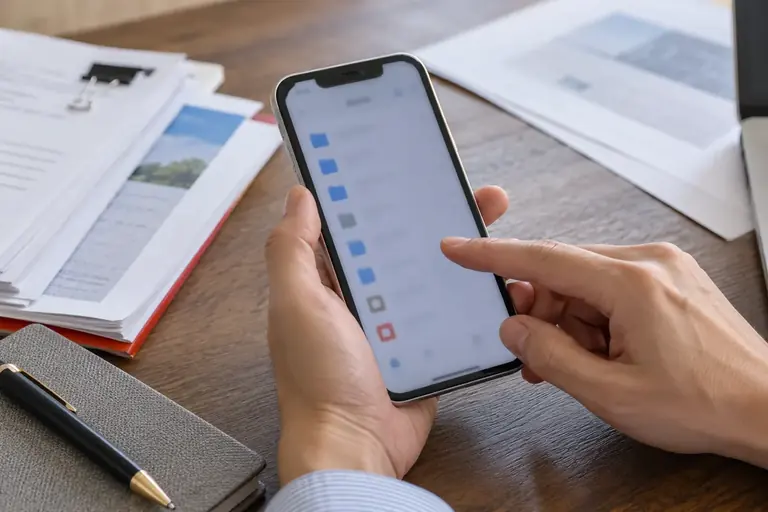
メールに添付された書類をスマホでダウンロードしたのに、どこに保存されたかわからない。ファイルアプリを開いてもそれらしいフォルダが見当たらない。こうした状況で時間を取られることは珍しくありません。
この記事では、AndroidとiPhoneそれぞれのファイルアプリで「ダウンロードしたファイルがどこに保存されるか」と「見つからないときの確認順序」を扱います。アプリの画面表示は端末のメーカーやOSの版によって異なりますので、操作名はあくまで一般的な呼び名にとどめ、細部は端末の公式サポートページで確認してください。
最初の答えを先に伝えます。Androidでは「ダウンロード」フォルダ、iPhoneでは「ファイル」アプリの「ダウンロード」がまず見るべき場所です。ただし、ダウンロードに使ったアプリによって保存先が変わるため、フォルダを一か所見ただけでは見つからないことがあります。その判断の仕方を以下で順に説明します。
ダウンロードの場所がアプリごとに違う理由
スマホでは、ファイルをどのアプリ経由でダウンロードしたかによって、保存先が異なります。これがファイルを見つけにくくする主な原因です。
たとえばブラウザからPDFを保存した場合と、メールアプリの添付ファイルを保存した場合とでは、同じ「ダウンロード」という操作でも保存先が分かれることがあります。また、クラウドストレージのアプリ(GoogleドライブやiCloudなど)を使ってオフライン保存した場合は、そのアプリ専用の領域に置かれることが多く、端末の共通フォルダには現れません。
ファイルが見つからないとき、「ダウンロードしたつもりだが実際はクラウド上にしかない」というケースも多くあります。ファイルアプリで見えていても、オフラインにすると開けない場合は、端末に保存されているのではなくクラウドへのリンクだけが表示されている状態です。
Androidでの確認順序
Androidの場合、標準の「ファイル」アプリ(メーカーによって名称が異なります)を開き、次の順で確認します。
- 「ダウンロード」フォルダを開く ブラウザやメールアプリで「ダウンロード」または「保存」を選んだファイルはここに入ることが多いです。
- 見つからない場合は「内部ストレージ」全体を表示する ファイルアプリのメニューから「内部ストレージ」を選ぶと、端末内のフォルダ構造を一覧できます。アプリ名のフォルダの中に保存されている場合があります。
- クラウドストレージのアプリを直接開く GoogleドライブやDropboxなど、そのアプリ経由で保存した場合は、ファイルアプリではなく元のアプリ内で「オフライン」や「ダウンロード済み」の項目を探します。
- ファイルアプリの検索機能を使う ファイル名の一部や拡張子(
.pdf、.xlsxなど)で検索すると、フォルダをまたいで候補が表示されます。拡張子まで含めて検索すると絞り込みやすくなります。
架空の例です。事務担当のAさんがブラウザで「申請書.pdf」をダウンロードした場合、「ダウンロード」フォルダに「申請書.pdf」が入ります。一方、GmailアプリでPDFの添付ファイルを「ダウンロード」した場合も同じ「ダウンロード」フォルダに入ることが多いですが、端末やGmailのバージョンによっては「Download」という英語名のフォルダに入る場合もあります。ファイル名を検索したほうが確実です。
iPhoneでの確認順序
iPhoneでは「ファイル」アプリを使います。
- 「ブラウズ」タブ →「ダウンロード」フォルダを開く Safariやメールアプリでダウンロードしたファイルはここに入ることが多いです。「ダウンロード」フォルダが「ファイル」アプリの「このiPhone内」の下にある場合と、「iCloud Drive」の下にある場合とがあります。どちらに入るかは、設定でiCloudドライブが有効かどうかと、ダウンロード先の設定によって変わります。
- 「iCloud Drive」と「このiPhone内」の両方を確認する iCloudが有効な環境では、ダウンロード先がiCloud Drive内の「ダウンロード」フォルダになっていることがあります。端末をオフラインにしても開ける場合は端末内、開けない場合はiCloud上にあると判断できます。
- 各アプリの専用フォルダを確認する 「ファイル」アプリの「ブラウズ」画面には、DropboxやMicrosoft OneDriveなどのクラウドサービスが「場所」として一覧されることがあります。そのアプリ経由で保存した場合はここから探します。
- 検索機能を使う 「ファイル」アプリ上部の検索欄に、ファイル名の一部を入力します。「ブラウズ」タブにいる状態で検索すると端末全体が対象になります。
架空の例です。同じ「請求書.pdf」を受け取った場合でも、SafariからダウンロードしたものはiCloud Drive内の「ダウンロード」に入り、Outlookアプリから保存したものはOutlookの専用フォルダ(「ファイル」アプリ上では「Outlook」として表示されることがあります)に入る場合があります。検索で名前を引いたほうが確実に見つかります。
見つかったファイルをパソコンに送るときの注意点
スマホで見つけたファイルをパソコンに転送する方法はいくつかありますが、いずれの方法でも転送後にファイルが正常に開けるか確認してください。
クラウド経由で共有する場合(Google DriveやiCloudをパソコンとスマホの両方で使う方法)は、ファイルがクラウド上に置かれた状態になります。社内規定によっては個人のクラウドサービスへのアップロードが制限されている場合がありますので、事前に確認してください。個人情報や機密情報を含むファイルを外部サービスに送る際は、とくに慎重に扱うことが必要です。
USBケーブルやWi-Fi経由でパソコンと直接接続する方法もあります。この場合はクラウドを経由しないため、社内のセキュリティルールに沿いやすい選択肢の一つです。接続方法や使えるアプリは端末やパソコンのOSの組み合わせによって異なりますので、公式サポートページで確認してください。
ダウンロード先をあらかじめ固定する方法
毎回探す手間を減らすには、ダウンロード先のフォルダをあらかじめ決めておくのが効果的です。
Androidでは、ブラウザの設定に「ダウンロード先を毎回確認する」オプションがある場合があります。これを有効にすると、ダウンロードのたびに保存先フォルダを指定できます。iPhoneのSafariでも、設定アプリからSafariのダウンロード先フォルダを「このiPhone内」か「iCloud Drive」のどちらにするか選べる場合があります。画面の表示は版や設定により異なります。
架空の例です。事務担当のBさんは、ブラウザのダウンロード先を「Download/事務書類」という専用フォルダに固定しました。これにより、どのファイルをいつ受け取ってもフォルダを一か所確認するだけで済む状態になりました。フォルダを分けた場合も、ファイル名の検索と組み合わせると探す手間がさらに少なくなります。
なお、ダウンロード先を変更したあとは、変更前に保存したファイルは元の場所にそのまま残ります。設定変更後に「ファイルが消えた」と感じた場合は、以前のフォルダも確認してください。
次の行動
今すぐファイルを探している場合は、ファイルアプリの検索機能にファイル名を入力するのが最短の方法です。見つかったら、次回以降迷わないようブラウザのダウンロード先設定を確認し、よく使うフォルダを一か所に決めておくことをお勧めします。クラウドと端末のどちらに保存されているかは、オフラインで開けるかどうかを試すと判断できます。
参考資料
- 「ファイル」の基本 - Apple サポート (日本) · support.apple.com 参照日 2026-10-23
この記事の本文はAI(Claude)が執筆しました。画面の表示や操作名は、アプリの版や設定によって異なります。実際の操作の前に元のファイルを複製し、公式のヘルプで最新の情報を確認してください。