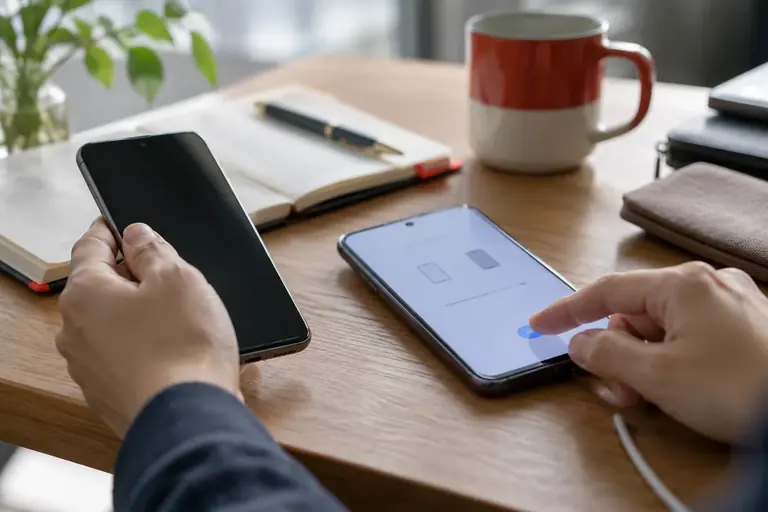
機種変更の当日、新しいスマホでアプリを開いたら「ログインできない」「データがない」「認証コードが届かない」という状況は、業務に直結するため特に困ります。連絡先や写真と違い、仕事用アプリのデータは「バックアップ済み」というだけでは足りないことがあります。アプリごとに引継ぎの仕組みが異なり、旧端末が手元にある間だけできる操作もあるからです。
この記事では、機種変更の前・当日・後という流れで、仕事用アプリを安全に引き継ぐための確認手順を説明します。「新端末でアプリを入れ直せばよい」と考えていると見落としやすい落とし穴と、その対処を中心に扱います。
機種変更前に確認すべきアプリの種類
仕事で使うアプリは、引継ぎの難易度で大きく三種類に分かれます。
クラウド同期型は、データがサーバー側に保存されていて、ログインし直せば元に戻るタイプです。メール、カレンダー、チャットツール(Slack・Chatwork・Teamsなど)、クラウドストレージ(Google DriveやDropboxなど)がこれにあたります。ただし「ログイン情報を覚えているか」が問題になります。普段は自動ログインになっていて、実際のパスワードを忘れているケースは少なくありません。
端末内データ型は、データの一部または全部が旧端末に保存されているタイプです。特定のメモアプリ、スキャンアプリの保存分、オフライン利用を前提にした帳票アプリなどが該当します。このタイプは旧端末からのエクスポート(書き出し)操作が必要な場合があります。
二要素認証アプリは、最も注意が必要です。Google AuthenticatorやMicrosoft Authenticatorなどの認証アプリは、登録した認証情報が端末内に保存されています。旧端末を初期化または手放した後に引継ぎ操作をすると、ログインできなくなる恐れがあります。
まず手持ちのアプリをこの三種類に仕分けることが、作業の出発点です。
旧端末を手放す前に済ませる操作
二要素認証アプリの移行を最初にする
認証アプリの移行を後回しにすると、旧端末がなければ新端末でのアカウント認証ができない、という状態に陥ります。これが最も回復に手間がかかる失敗です。
Microsoft Authenticatorにはアカウントのバックアップ機能があり、クラウドに保存してから新端末で復元する手順が用意されています。Google Authenticatorにも、同様のアカウント移行の仕組みがあります。いずれも画面の表示は版や設定により異なりますので、公式のヘルプで手順を確認したうえで操作してください。
操作の原則は「旧端末と新端末を同時に手元に置いた状態で移行する」ことです。旧端末を下取りや売却に出す前に、新端末で認証アプリが動作するかを確認してください。
パスワードを書き出す
自動ログインで使っているアプリのパスワードを、機種変更の前に一度確認します。スマホのパスワードマネージャーや、OSのパスワード保存機能(iCloudキーチェーン・Googleパスワードマネージャーなど)に保存されている場合は、それを活用できます。ただし仕事用アカウントの場合、社内の規則によっては個人のクラウドにパスワードを保存することが禁じられている場合があります。確認が必要なときは情報管理の担当部署に問い合わせてください。
架空の例として、以下のような確認リストを使う方法があります(架空の例です)。
表は横にスクロールできます
| アプリ名 | ログインID | パスワード確認済み | 引継ぎ方法 |
|---|---|---|---|
| 社内チャット | メアドで入力 | ✓ | ログインし直す |
| 経費申請 | 社員番号 | ✓ | ログインし直す |
| 認証アプリ | — | — | 移行操作が必要 |
| スキャンメモ | — | — | エクスポートが必要 |
このような一覧を作業前に作っておくと、当日の抜け漏れを防ぎやすくなります。
端末内データのエクスポート
クラウド同期していないアプリのデータは、旧端末でエクスポートしておきます。アプリによって手順は異なりますが、「設定」や「データ管理」のメニューにエクスポート機能がある場合が多いです。出力先は、すぐに取り出せるクラウドストレージかパソコンが安全です。個人情報や社外秘の情報を含む場合は、私的なクラウドサービスへの保存が社内規則で制限されていないかを事前に確認してください。
新端末でアプリを設定するときの順序
新端末ですべてのアプリを一度に設定しようとすると、何の操作をしたか分からなくなります。次の順序で進めると整理しやすいです。
- 認証アプリを最初に移行・動作確認する(これが完了していないと他のアカウントへのログインが止まる)
- クラウド同期型のアプリに一つずつログインし直す(パスワードリセットが必要になった場合、メール確認用のアプリが先に使える状態になっていることが前提なので、メールを先に設定する)
- 端末内データ型のアプリにエクスポートしたデータをインポートする
- 通知設定や音量などの細かな設定を旧端末に合わせる
2番の順序で注意が必要なのは、パスワードリセットのメール受信に使うアカウントを先に使える状態にしておくことです。「パスワードを忘れたのでリセットしようとしたが、そのリセットメールを受け取るメールアプリも開けない」という状態を防ぐために、メールは最初に設定します。
失敗しやすい例外ケース
SMS認証が旧番号に届く
機種変更と同時に電話番号を変えた場合、旧番号へのSMS認証が届かなくなります。番号変更を伴う場合は、変更前に各サービスの登録電話番号を新番号に更新しておくか、SMS以外の認証方法(メールやアプリ認証)に切り替えてください。
業務システム専用アプリが端末認証になっている
社内の勤怠管理や入退室管理アプリの中には、端末のIDを登録してある場合があります。この場合、新端末を使うには管理者側の再登録が必要なため、機種変更の前に情報システム担当者またはシステム管理者に連絡が必要です。当日の朝に気づくと間に合わないため、1週間前を目安に確認しておくことをお勧めします。
旧端末を先に初期化してしまった
二要素認証の移行操作を忘れたまま旧端末を初期化した場合、アカウントのサポートページからの本人確認手続きが必要になります。手続きの内容や所要時間はサービスによって異なります。個人のサービスであればサポートに問い合わせますが、業務用アカウントの場合は社内の情報システム担当者を通じて対応する場合があるため、勝手に操作を進める前に担当部署に相談してください。
作業前のバックアップについて
機種変更の作業を始める前に、旧端末のバックアップを取ります。iOSであればiCloudまたはパソコンへのバックアップ、Androidであれば各OSのバックアップ機能を確認してください。画面の表示は版や設定により異なりますので、公式のヘルプで手順を確認してください。バックアップがあれば、引継ぎに失敗した場合でも旧端末の状態に戻す選択肢を持てます。ただし個人情報や業務データを外部サービスにバックアップする場合は、社内規則の確認を先に済ませてください。
次の行動
まず現在使っている仕事用アプリを書き出し、「クラウド同期型」「端末内データ型」「二要素認証アプリ」の三種類に分類してください。次に、機種変更の1週間前を目安に、業務システムの再登録が必要なアプリがないかを情報システム担当者に確認します。準備が整ったら、二要素認証アプリの移行を最初に済ませてから他のアプリの設定を進めてください。
参考資料
この記事の本文はAI(Claude)が執筆しました。画面の表示や操作名は、アプリの版や設定によって異なります。実際の操作の前に元のファイルを複製し、公式のヘルプで最新の情報を確認してください。