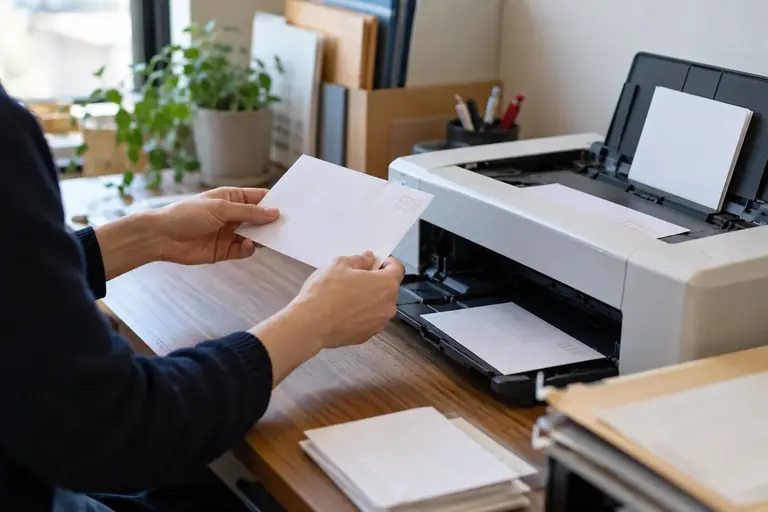
Wordで封筒に印刷しようとしたとき、宛名の位置がずれてしまう、あるいは封筒のサイズ設定がどこにあるのかわからない、という場面はよくあります。この記事では、Wordの「封筒」機能を使って宛名と差出人を正しい位置に配置するための手順と、ずれが起きたときの確認ポイントを説明します。
封筒印刷で宛名がずれる原因の多くは、「封筒サイズの設定」「プリンターへの封筒のセット向き」「Wordの宛名位置の数値」の三つが合っていないことです。まずこの三つを順番に確認することで、試し刷りの回数を減らせます。
画面の表示やメニュー名はWordのバージョンや設定によって異なる場合があります。以下の手順で見つからない項目は、公式のヘルプで確認してください。
Wordの「封筒」機能でできること
Wordには「差し込み文書」や「郵送」タブの中に「封筒」という機能があります。ここでは、宛名・差出人の文字を入力し、封筒サイズを指定し、プリンターへの差し込み方向を設定する、という三つの作業をまとめて行えます。
作成した封筒は、現在開いている文書の先頭ページとして追加するか、単独の文書として保存するかを選べます。先頭ページに追加する方法は、既存の文書と封筒をまとめて管理できる反面、誤って本文を上書きするリスクもあります。作業を始める前に、元の文書ファイルをコピーして別名で保存しておくことをおすすめします。
封筒サイズの選び方と確認手順
「封筒」ダイアログを開くと、「封筒オプション」の中に封筒サイズを選ぶドロップダウンがあります。日本でよく使う封筒と、Wordの選択肢の対応は次のとおりです。
表は横にスクロールできます
| 封筒の種類 | サイズ(幅×高さ) | Wordの選択肢の目安 |
|---|---|---|
| 長形3号 | 120mm × 235mm | 「長形3号」または手動入力 |
| 長形4号 | 90mm × 205mm | 「長形4号」または手動入力 |
| 角形2号 | 240mm × 332mm | 一覧にない場合は「ユーザー設定」 |
| 洋形2号(洋2) | 114mm × 162mm | 「Envelope C6」が近い場合あり |
Wordのリストに日本の封筒名が見当たらないときは、「ユーザー設定のサイズ」を選んでミリ単位の数値を直接入力します。封筒の袋の表面(宛名を印刷する面)の幅と高さをそのまま入れてください。封筒のサイズは製品のパッケージに記載されています。
宛名・差出人の位置を数値で調整する
「封筒オプション」の中に、「宛名の位置」と「差出人の位置」を左端・上端からの距離(ミリまたはインチ)で指定する欄があります。ここが封筒印刷の配置調整の核心です。
宛名の一般的な目安
縦書き封筒(長形3号など)では、宛名は封筒の中央やや右寄りに縦書きで印刷するのが一般的です。ただしWordの封筒機能はデフォルトで横書きの配置を想定している場合が多く、縦書きにしたい場合は後述の方法が必要です。まず横書きで位置を合わせ、その後に文字方向を変えるという順番で作業すると混乱しにくいです。
位置の数値を変えるときは、以下の手順で進めてください。
- 「封筒オプション」を開き、現在の宛名位置の数値を手元にメモする。
- 数値を少し変えてプレビューを確認する(プレビューは小さいため、実際の印刷とは差があります)。
- 封安い紙(A4など)を封筒と同じサイズに切ったもの、または不要な封筒に試し刷りをする。
- 実際の封筒に重ねてずれ量を測り、数値に反映させる。
架空の例として説明します(架空の例です)。長形3号(120mm×235mm)に宛名を印刷するとき、左端からの距離を「40mm」、上端からの距離を「100mm」に設定したとします。試し刷りの結果、印刷位置が実際より左に10mm、上に5mmずれていた場合は、左端を「50mm」、上端を「105mm」に修正します。このようにずれ量を足し引きして合わせていきます。
プリンターへの封筒のセット向きを確認する
「封筒オプション」の中に「印刷オプション」があり、プリンターに封筒をセットする向き(縦・横、表・裏、フラップの開閉方向など)をアイコンで選べます。ここの設定がプリンター実機のセット向きと合っていないと、宛名の数値がどれだけ正確でも、印刷結果は全体として上下左右に大きくずれます。
確認の手順は次のとおりです。
- 使っているプリンターのマニュアルまたは本体のラベルで、封筒セット時の推奨方向を確認する。
- Wordの「印刷オプション」でその向きに合ったアイコンを選ぶ。
- 不要な封筒に試し刷りをして向きを確認する。
給紙口が複数あるプリンターでは、手差しトレイを使うよう指定されている場合がほとんどです。プリンター側の設定で用紙サイズが「封筒」または指定のサイズになっているかも確認してください。
宛名を縦書きにしたいとき
Wordの封筒機能は、宛名ボックスに入力した文字を縦書きにする専用の設定を持っていないことがあります。その場合は次の方法を検討してください。
方法A:封筒を文書の1ページ目に追加してから縦書きテキストボックスで上書きする
封筒ページを作成後、宛名部分にテキストボックスを挿入し、テキストボックスの「文字の方向」を縦書きに設定します。封筒機能で入力した宛名テキストは削除するか、白い文字にして見えなくします。テキストボックスの枠線は「なし」に設定します。
方法B:封筒専用の縦書きレイアウトをページ設定で作る
新規文書で用紙サイズを封筒サイズに設定し、文字の方向を縦書きにしたうえで、余白を宛名の位置に合わせて調整します。封筒機能を使わずに通常の文書として作る方法です。差出人は横書きテキストボックスで重ねます。
どちらの方法も、最初の試し刷りはかならず不要な封筒や同サイズの紙で行ってください。
よくあるずれの原因と対処
表は横にスクロールできます
| 症状 | 確認する箇所 |
|---|---|
| 宛名全体が右にずれる | 「左端からの距離」の数値を大きくする |
| 宛名全体が下にずれる | 「上端からの距離」の数値を大きくする |
| 上下が逆になる | 印刷オプションの差し込み向きを変える |
| 宛名が封筒の裏に印刷される | 封筒の表裏セット向きとアイコンを確認する |
| 文字が途中で切れる | テキストボックスまたは宛名枠の幅・高さを広げる |
ずれが毎回同じ方向・同じ量であれば、数値の調整で解決できます。毎回ランダムにずれる場合は、プリンターの給紙タイミングや封筒の厚みによる紙詰まり寸前の状態が原因のことがあります。その場合はプリンターメーカーのサポートに確認するのが確実です。
次の行動
まず使う封筒のサイズ(幅・高さのミリ数)をパッケージで確認し、Wordの「封筒オプション」に数値を入力してください。次に印刷オプションでセット向きを実機に合わせ、不要な封筒か同サイズに切った紙で一度試し刷りをして、ずれ量を測ってから本番の封筒に進む流れが最も確実です。縦書きが必要な場合は、テキストボックスを重ねる方法から試してみてください。
参考資料
この記事の本文はAI(Claude)が執筆しました。画面の表示や操作名は、アプリの版や設定によって異なります。実際の操作の前に元のファイルを複製し、公式のヘルプで最新の情報を確認してください。