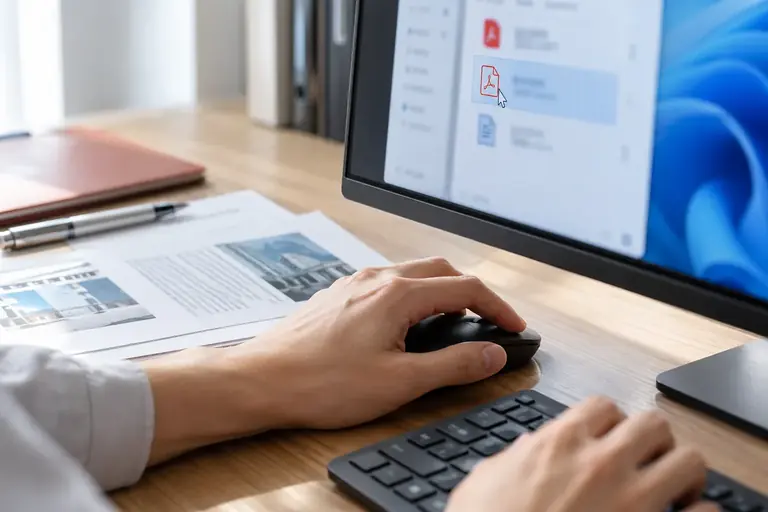
PDFファイルをダブルクリックしたら、使い慣れていないソフトが立ち上がった。以前は別のソフトで開いていたのに、いつの間にか変わっている。そういう場面で必要な操作が「既定のアプリ(デフォルトアプリ)の変更」です。
既定のアプリとは、特定のファイル形式をダブルクリックしたときに自動で起動するソフトの設定のことです。PDFであれば、Edge・Adobe Acrobat Reader・その他のビューアーのどれかが登録されています。この設定はWindowsのアップデートやソフトのインストール時に書き換わることがあり、気づかないうちに変わっていることも珍しくありません。
この記事では、PDFファイルを開くソフトを目的のものに変える手順と、変更後に確認すべきポイントを説明します。操作はWindows 11を前提にしていますが、Windows 10でも同様の設定画面があります。画面の表示は版や設定により異なりますので、手順の名称が多少違う場合は公式のヘルプで確認してください。
なぜ開くソフトが変わるのか
PDFの既定アプリが変わる原因として多いのは次の三つです。
- Windowsのアップデート:大型アップデートの後、Microsoftの標準ソフト(Edge)に戻されることがあります。
- ソフトのインストール:Adobe AcrobatやFoxit PDFなどをインストールすると、そのソフトが自動的に既定を書き換えることがあります。
- 既定のアプリが未登録のまま:新しいパソコンや再セットアップ直後は、PDFに対応するソフトが登録されていない場合もあります。
開くソフトが意図せず変わった場合も、手順は同じです。必要なソフトをインストール済みであれば、設定から選び直すだけで対応できます。
変更前に確認すること
設定を変える前に二点確認しておくと、作業がスムーズです。
目的のソフトがインストールされているか
開きたいソフトが端末に入っていなければ、選択肢に表示されません。スタートメニューのアプリ一覧で存在を確認するか、「すべてのアプリ」から検索してください。
現在どのソフトが既定になっているか
PDFファイルを右クリックし、「プロパティ」を選ぶと「プログラム」の欄に現在の既定アプリが表示されます。ここで確認してから設定画面に進むと迷いが少なくなります。
PDFを開くソフトを変える手順
操作は「ファイルから変える方法」と「設定画面から変える方法」の二通りあります。どちらも結果は同じですが、ファイルから操作するほうが手順が少なくて済みます。
ファイルから変える方法
- PDFファイルを右クリックします。
- メニューから「プログラムから開く」→「別のプログラムを選択」を選びます。
- 一覧から使いたいソフトを選び、「常にこのアプリを使って .pdf ファイルを開く」にチェックを入れます。
- 「OK」または「常に使う」をクリックします。
一覧に目的のソフトが見当たらない場合は「その他のアプリ」を展開するか、「このPCで別のアプリを探す」からインストール先を直接指定します。
設定画面から変える方法
- スタートメニューから「設定」を開きます。
- 「アプリ」→「既定のアプリ」と進みます。
- 検索欄に「PDF」または目的のソフト名を入力します。
- ソフト名をクリックすると、そのソフトが対応するファイル形式の一覧が表示されます。
.pdfの行をクリックし、使いたいソフトを選んで「既定値として設定」をクリックします。
Windows 10の場合は「アプリ」→「既定のアプリ」→「ファイルの種類ごとに既定のアプリを設定する」から .pdf を探して変更します。
変更後に確認すること
設定を変えたら、実際にPFDファイルをダブルクリックして意図したソフトが起動するか確認します。
開いた結果が変わらない場合は、次の点を確認してください。
- ブラウザーからダウンロードしたファイル:ブラウザー自身がPDFを開く設定になっていることがあります。ブラウザー側の設定(「PDFをダウンロードする」「Windowsの既定のアプリで開く」など)も確認が必要です。設定の場所はブラウザーの種類とバージョンによって異なるため、各ブラウザーの公式ヘルプを参照してください。
- ショートカットの参照先:デスクトップのショートカットが古い設定のままのことがあります。ショートカットではなく、エクスプローラーからファイルを開いて確認してください。
- 複数ユーザーのPC:設定はユーザーアカウントごとに独立しています。自分のアカウントで操作しているかを確認してください。
用途別の選び方:どのソフトを既定にするか
既定アプリを「どのソフトにするか」で迷う場合の判断基準を整理します。
表は横にスクロールできます
| 用途 | 向いているソフトの特徴 |
|---|---|
| 閲覧のみ(印刷・転送が中心) | 起動が速い軽量ビューアーか、EdgeなどOS標準のもの |
| 注釈・コメント入力が必要 | Adobe Acrobat ReaderなどPDF注釈機能を持つもの |
| フォームへの入力・保存 | 保存機能に対応したビューアー(ソフトにより機能差があります) |
| 大量のPDFを日常的に処理 | ファイル管理やページ操作ができるもの |
ソフトの機能・無料枠・有料プランの内容は変わることがあります。導入前に各ソフトの公式サイトで現在の仕様を確認してください。
次の行動
まずエクスプローラーでPDFファイルを右クリックし、「プログラムから開く」から目的のソフトを選んで既定に設定してください。設定後に実際のPDFをダブルクリックして起動を確認し、意図どおりのソフトが開けば作業完了です。ブラウザーでPDFを開くことが多い場合は、そのブラウザーの設定もあわせて見直しておくと、ダウンロード時の挙動が安定します。
参考資料
この記事の本文はAI(Claude)が執筆しました。画面の表示や操作名は、アプリの版や設定によって異なります。実際の操作の前に元のファイルを複製し、公式のヘルプで最新の情報を確認してください。